TAMRON
Lente
Utility™

Lente TAMRON Utility™

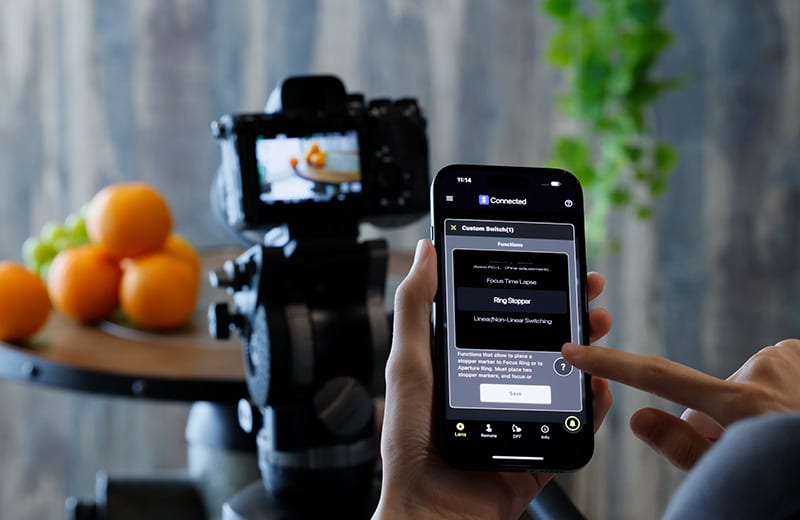
TAMRON Lens Utility™ es una innovadora aplicación que le permite asignar funciones prácticas a su lente tanto para vídeo como para fotografía fija utilizando su teléfono inteligente o PC, lo que elimina la necesidad de utilizar equipos de vídeo tradicionales. Diseñada para ser intuitiva y fácil de usar, mejora la funcionalidad de la lente y eleva su experiencia creativa.


Nuevos avances y posibilidades para tu flujo de trabajo fotográfico


Para video

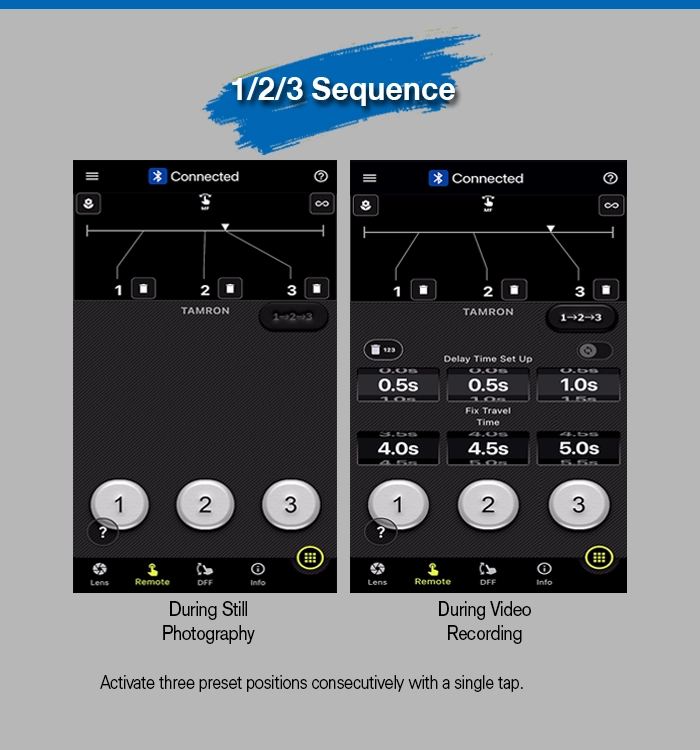
Enfoque (FC)/Enlace del marcador del iris

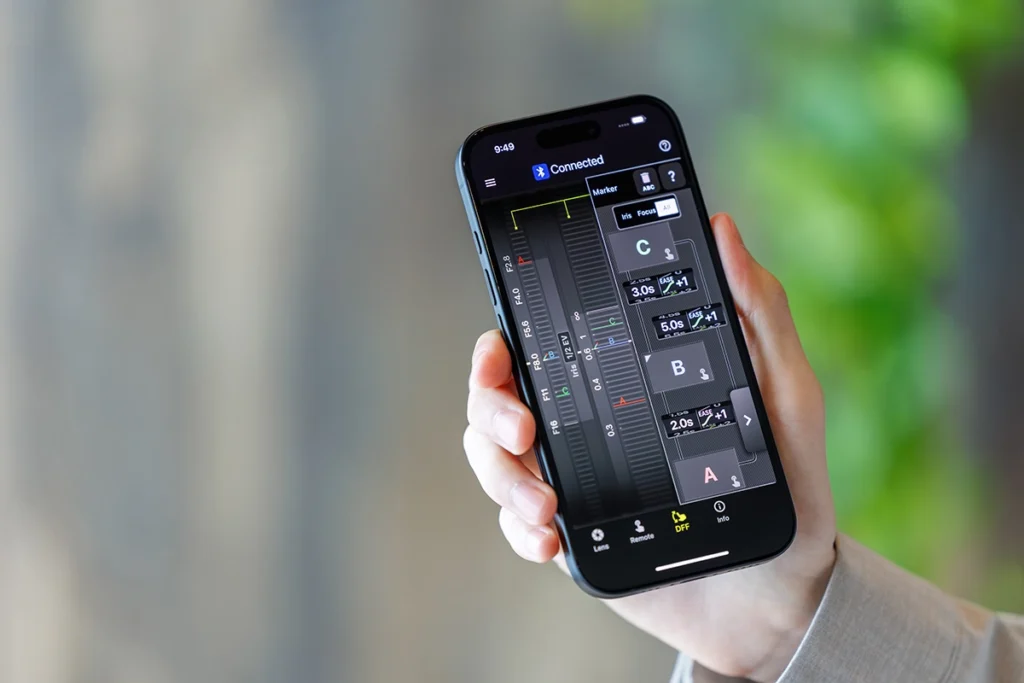
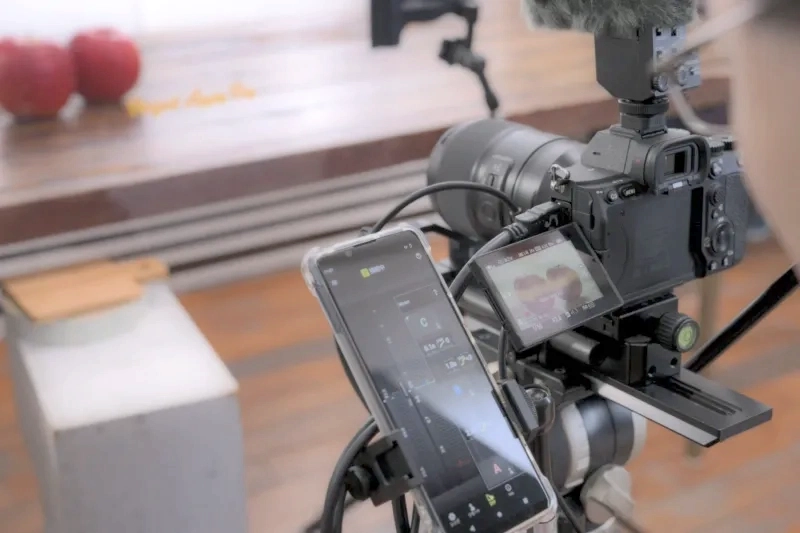
Controle fácilmente el enfoque y la apertura desde su teléfono inteligente.

Puede establecer marcadores tanto para los anillos de enfoque como para los de apertura, y con la pantalla DFF (enfoque digital), desplazarlos instantáneamente a las posiciones preestablecidas con un solo toque.
* El control de apertura mediante el DFF, incluyendo el marcador de iris y el enfoque (FC)/enlace del marcador de iris, no es compatible con la montura Nikon Z.
Tapa de anillo

Tope controlado electrónicamente para un funcionamiento preciso del anillo

Esta función le permite establecer un tope controlado electrónicamente para los anillos de enfoque y apertura, lo que ayuda a evitar ajustes excesivos o insuficientes involuntarios al manejarlos. Con la pantalla DFF, puede controlar manualmente ambos anillos al mismo tiempo con un funcionamiento suave y preciso.

* No es compatible con la montura Nikon Z.

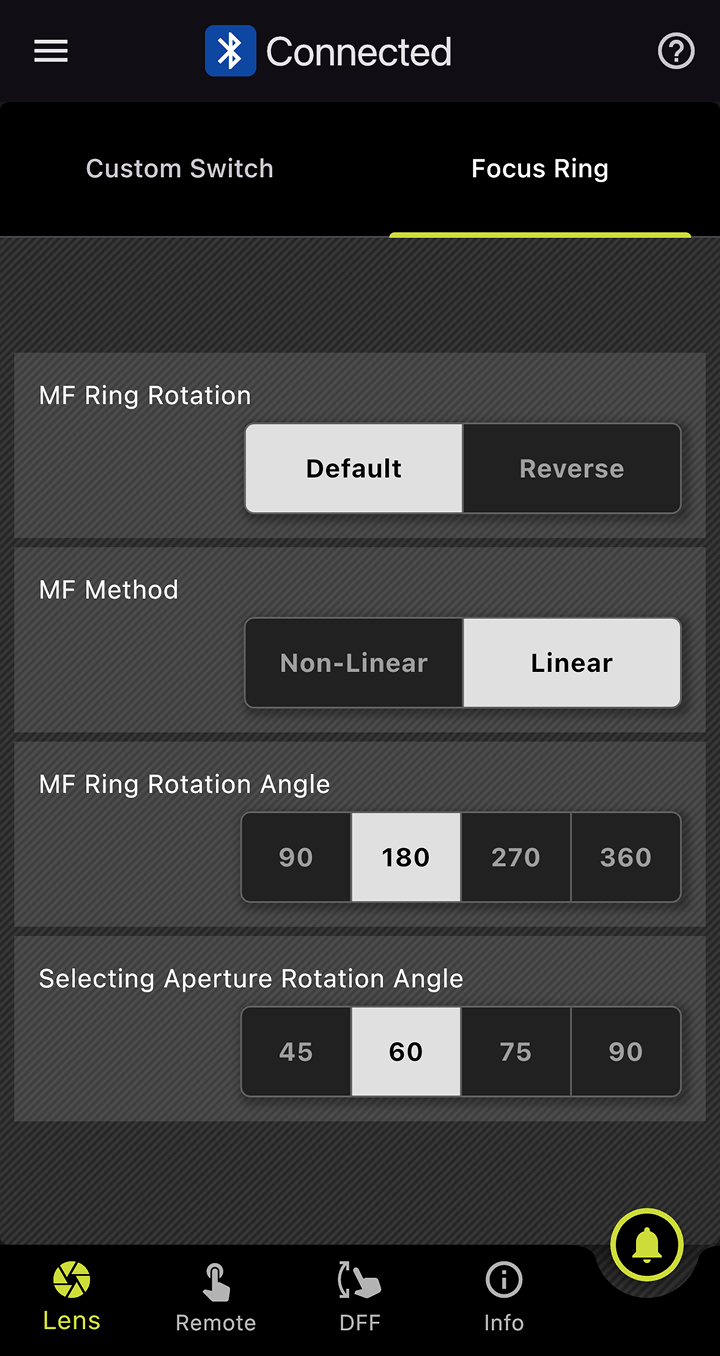
Selección del enfoque y el ángulo de rotación de la apertura

Ajuste el ángulo de rotación del anillo para adaptarlo a la escena.

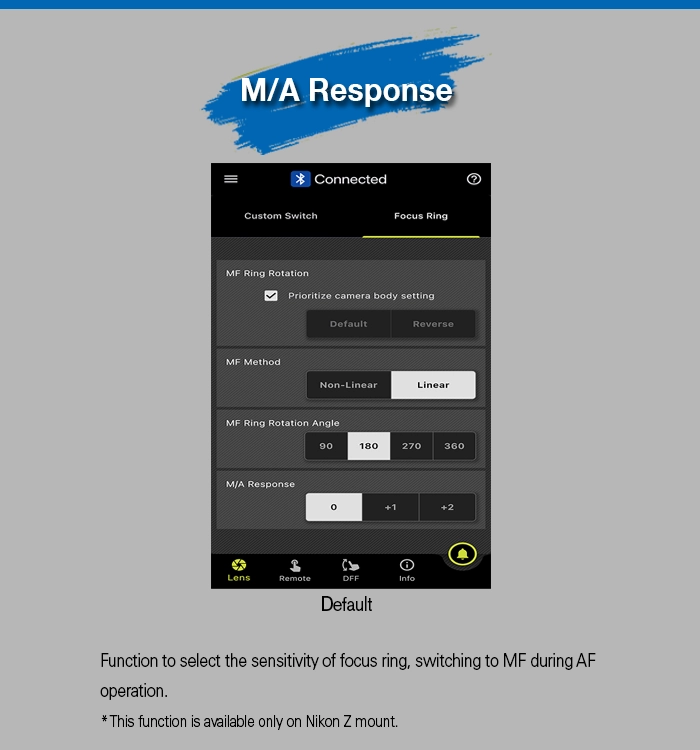
Esta función le permite ajustar el ángulo de rotación de los anillos de enfoque y apertura. Puede seleccionar el ángulo de rotación según la escena que esté fotografiando en modo manual, lo que le permite realizar operaciones que se ajusten a sus intenciones creativas.

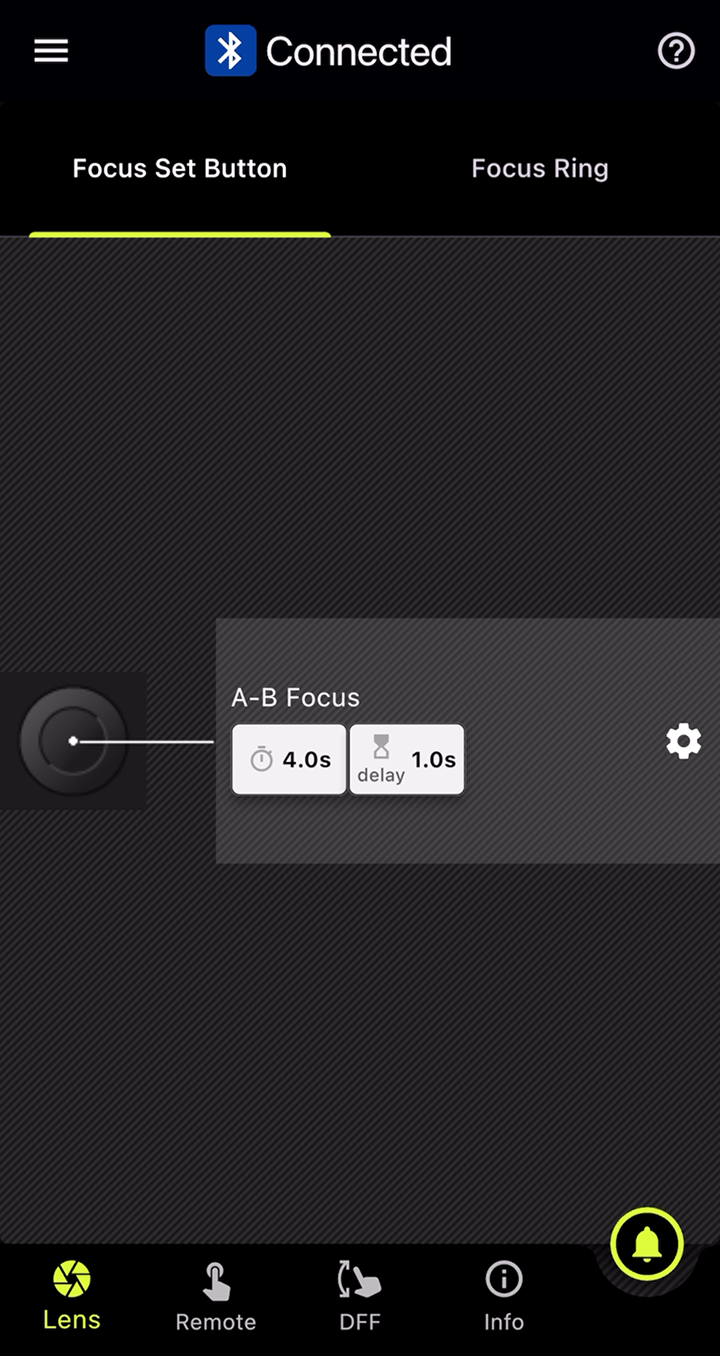
Enfoque A-B

Le permite cambiar el enfoque de un sujeto a otro de manera fluida y sencilla.


Para Time-Lapse

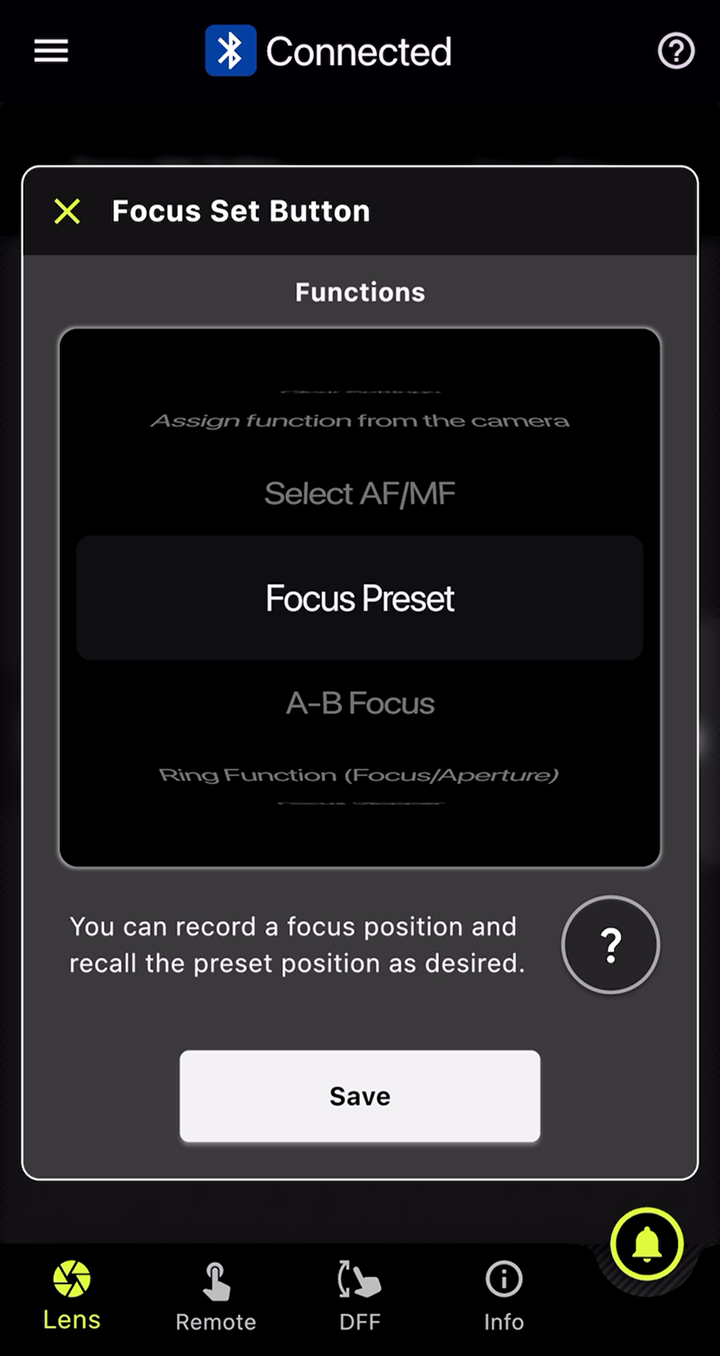
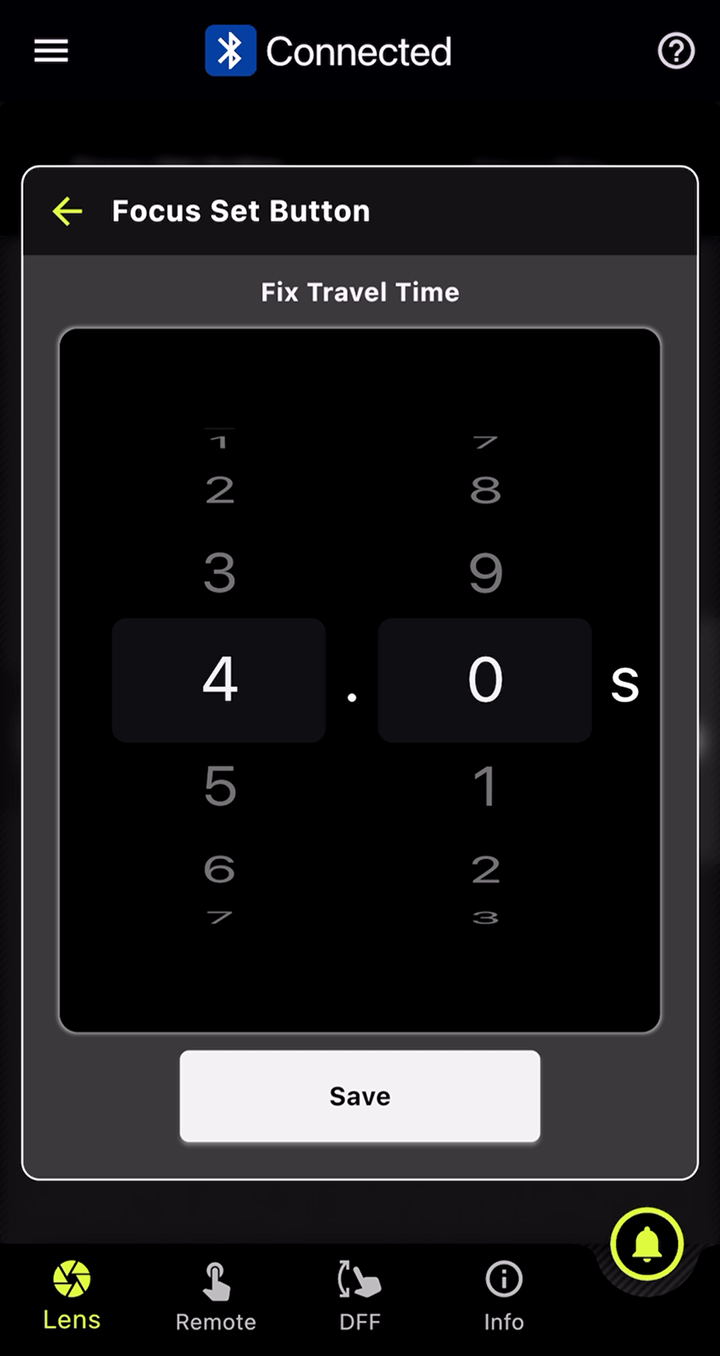
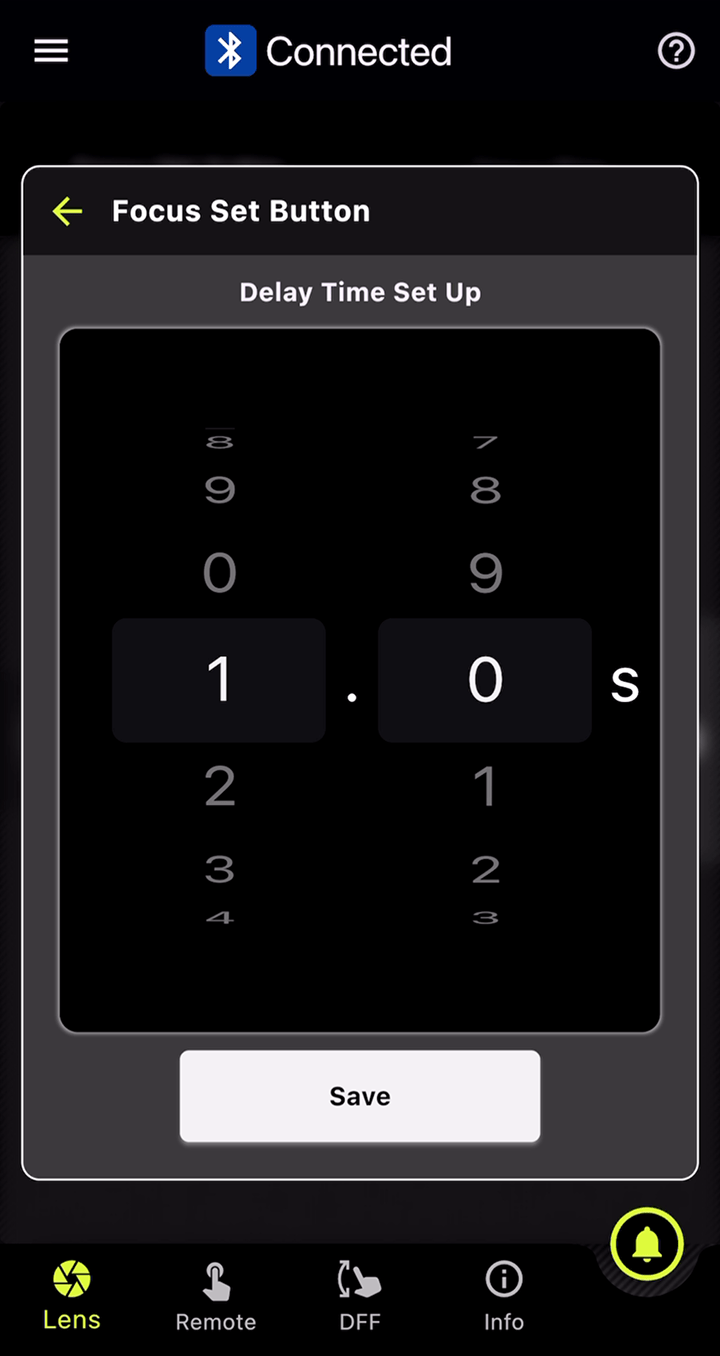
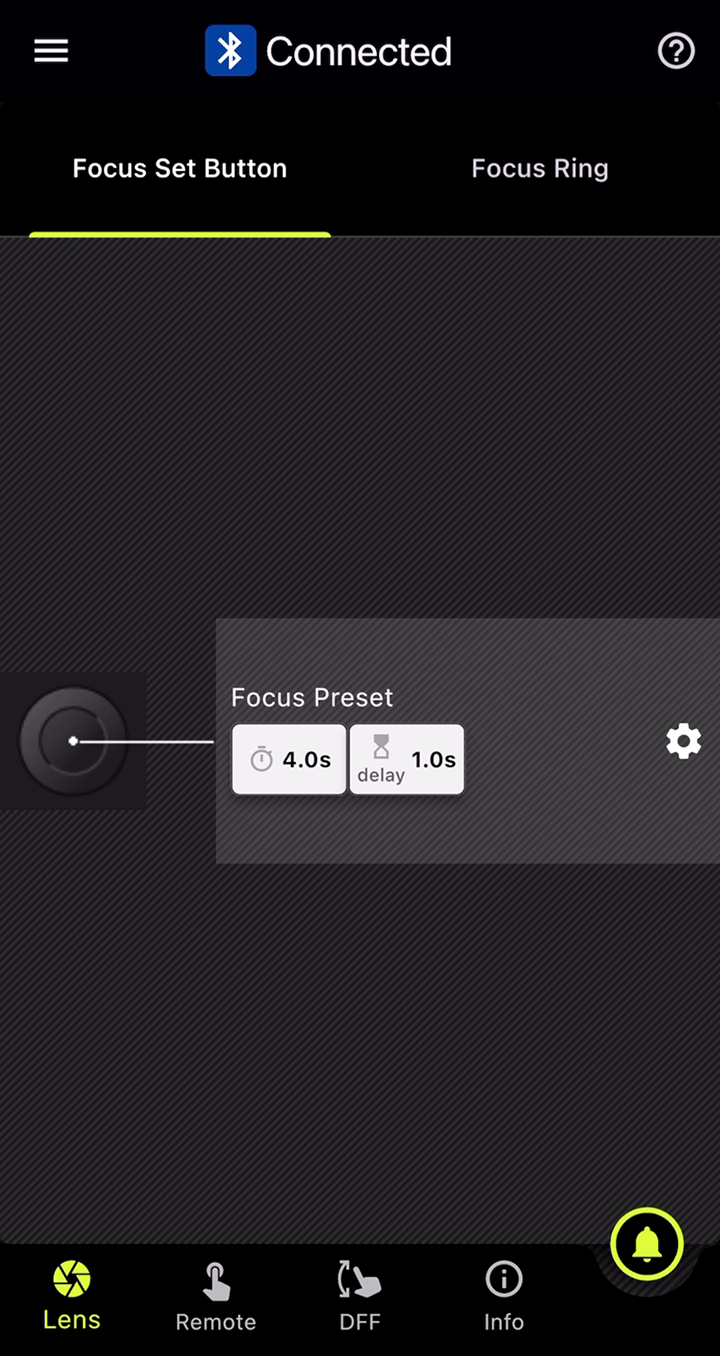
Tiempo de enfoque Lapse

Añadir enfoque a la fotografía time-lapse

Esta función funciona con el disparo a intervalos de la cámara, lo que le permite crear videos time-lapse mientras cambia gradualmente la posición del enfoque con facilidad.

* No es compatible con la montura Nikon Z.
* En el caso del objetivo 28-75 mm F2.8 G2 (modelo A063) y del 20-40 mm F2.8 (modelo A062), el botón de ajuste fino no aparecerá alrededor del anillo de enfoque en la pantalla DFF.


Para astrofotografía

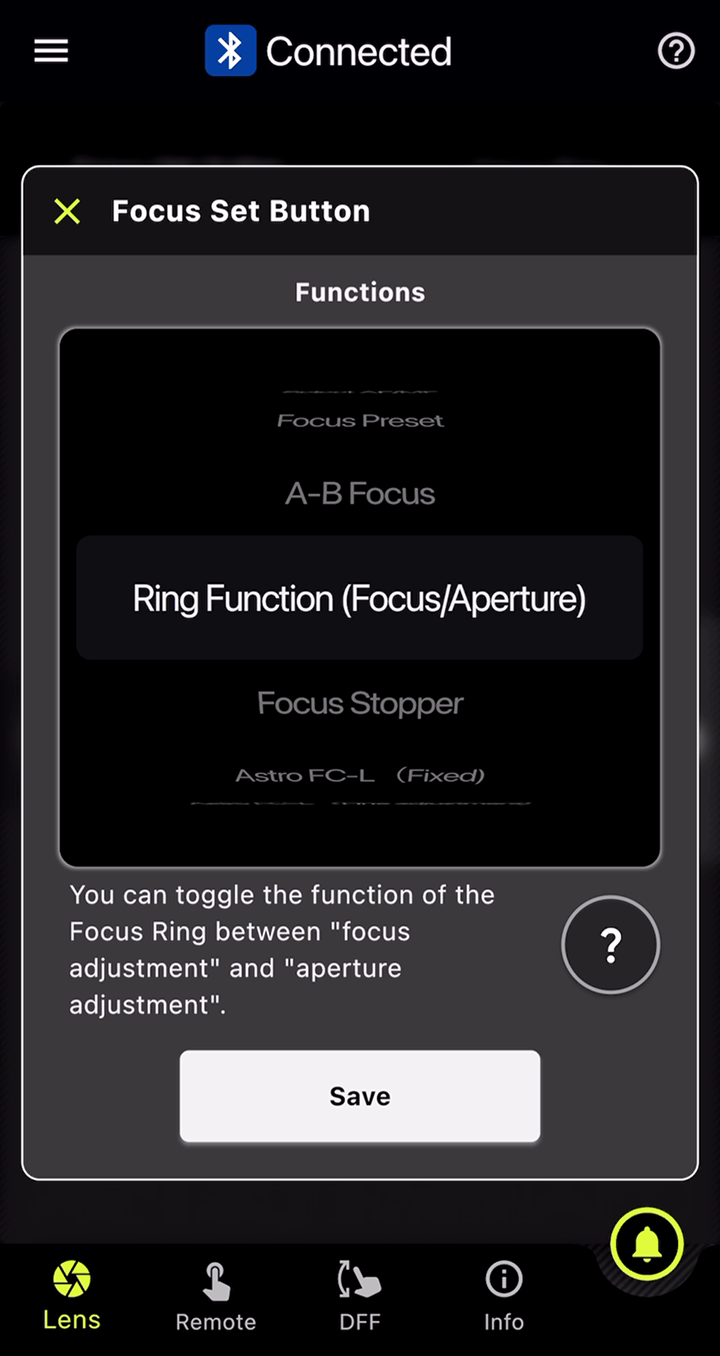
Astro FC-L (ajuste fijo/fino)

Compatible con el enfoque para astrofotografía

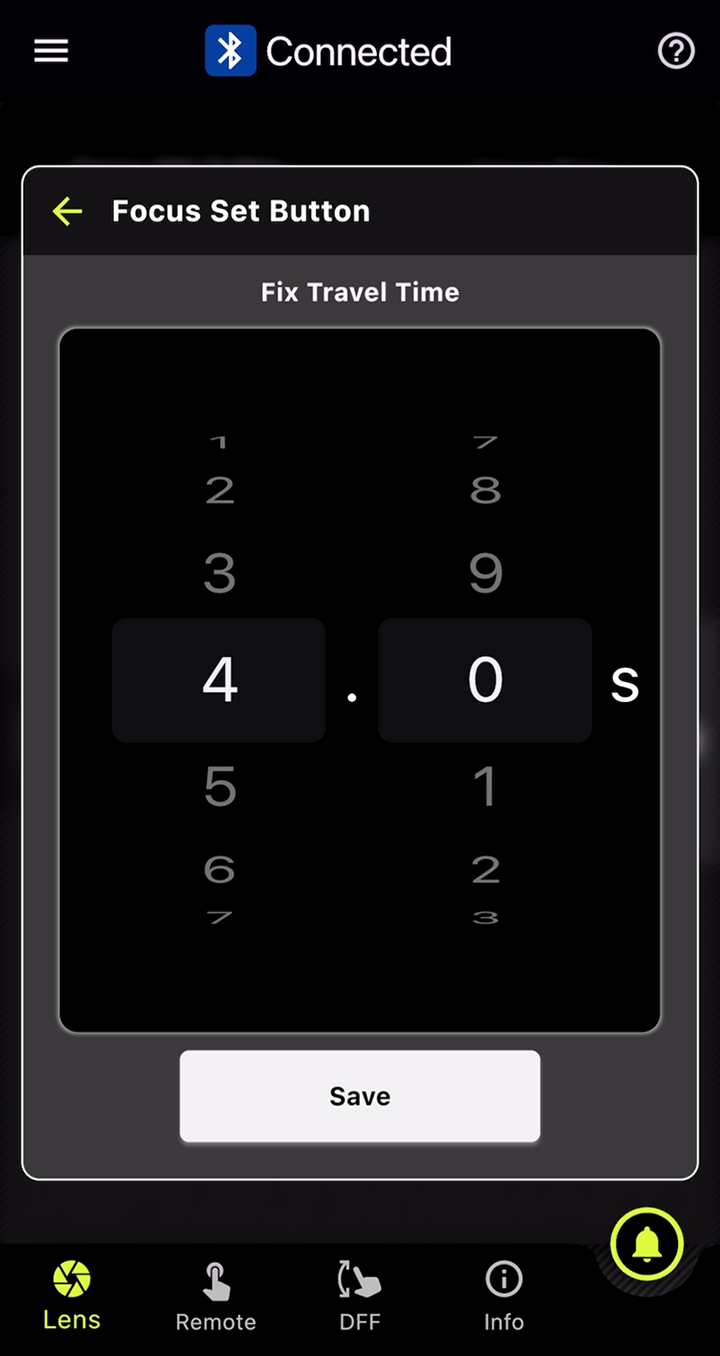
Esta función ayuda a reducir las molestias de enfocar al fotografiar el cielo nocturno. Puede ajustar con precisión y guardar las posiciones de enfoque para adaptarlas a su entorno fotográfico y a sus intenciones.

* En el caso del objetivo 28-75 mm F2.8 G2 (modelo A063) y del 20-40 mm F2.8 (modelo A062), el botón de ajuste fino no aparecerá alrededor del anillo de enfoque en la pantalla DFF.

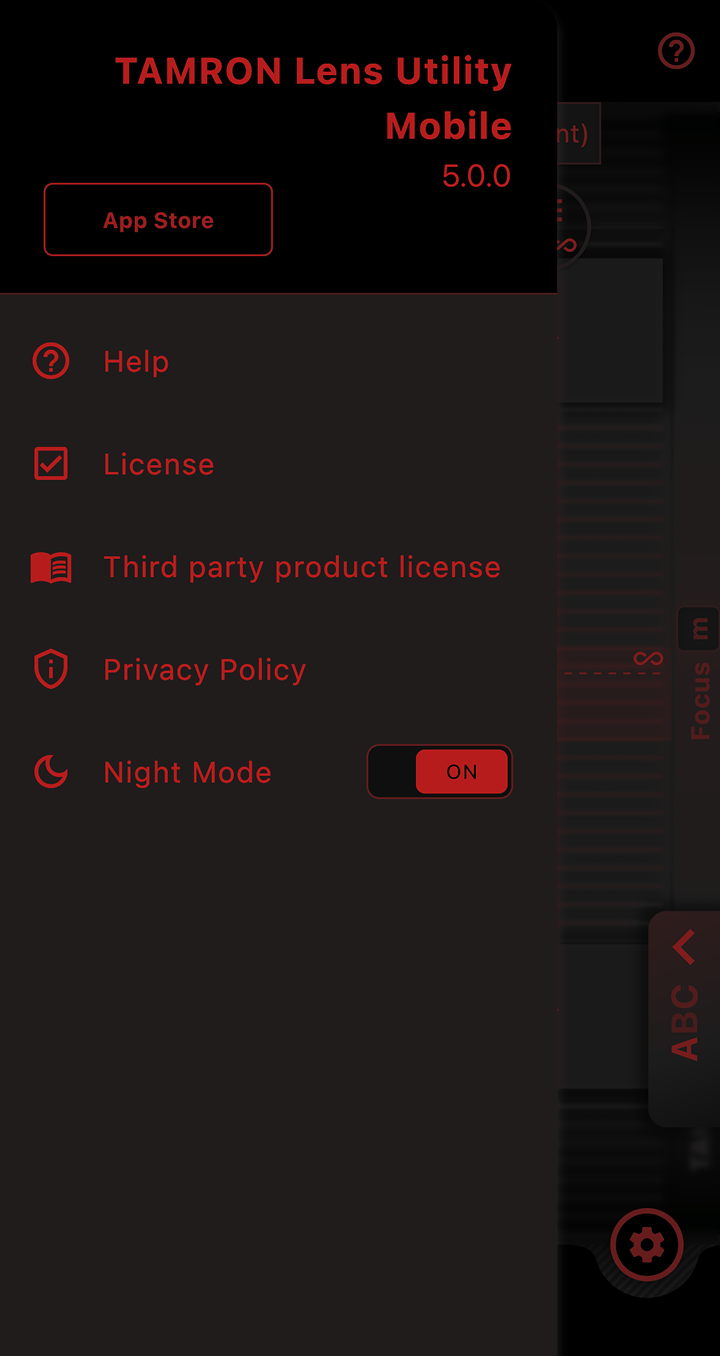
Modo nocturno

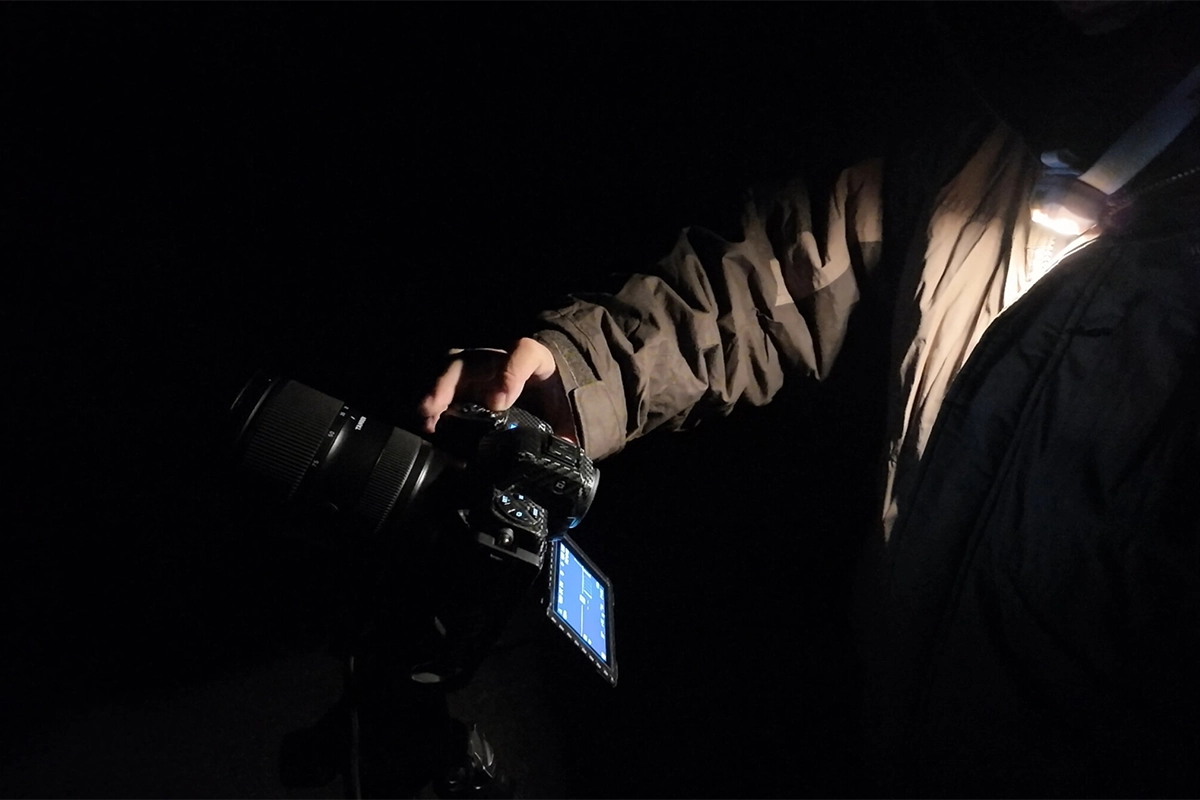
Disparos más cómodos en lugares oscuros

Toda la pantalla se vuelve roja y se atenúa, lo que reduce la fatiga ocular en condiciones de poca luz y minimiza las molestias a otros fotógrafos que se encuentren a tu alrededor.


Para fotos fijas

Limitador Focus

Limita el rango de enfoque para evitar perder tomas

Esta función le permite limitar el rango de enfoque al fotografiar sujetos en movimiento.

● Características exclusivas de TAMRON:
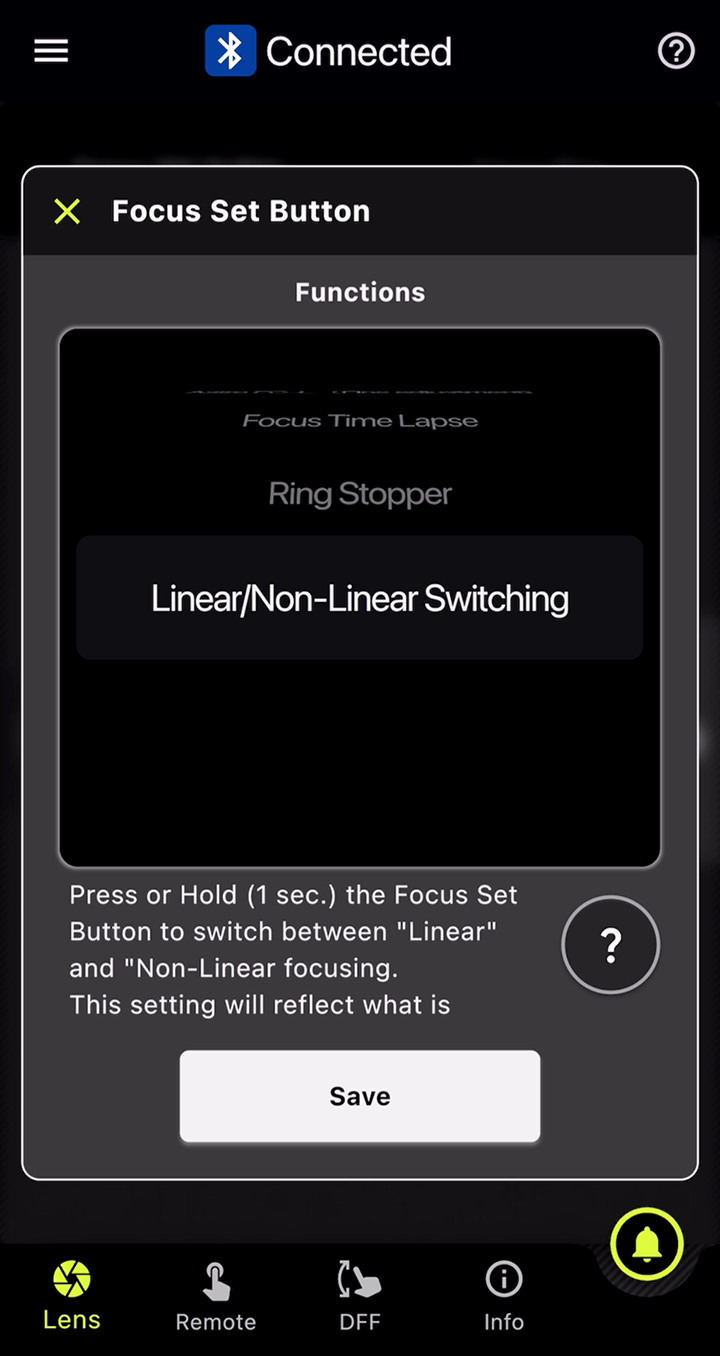
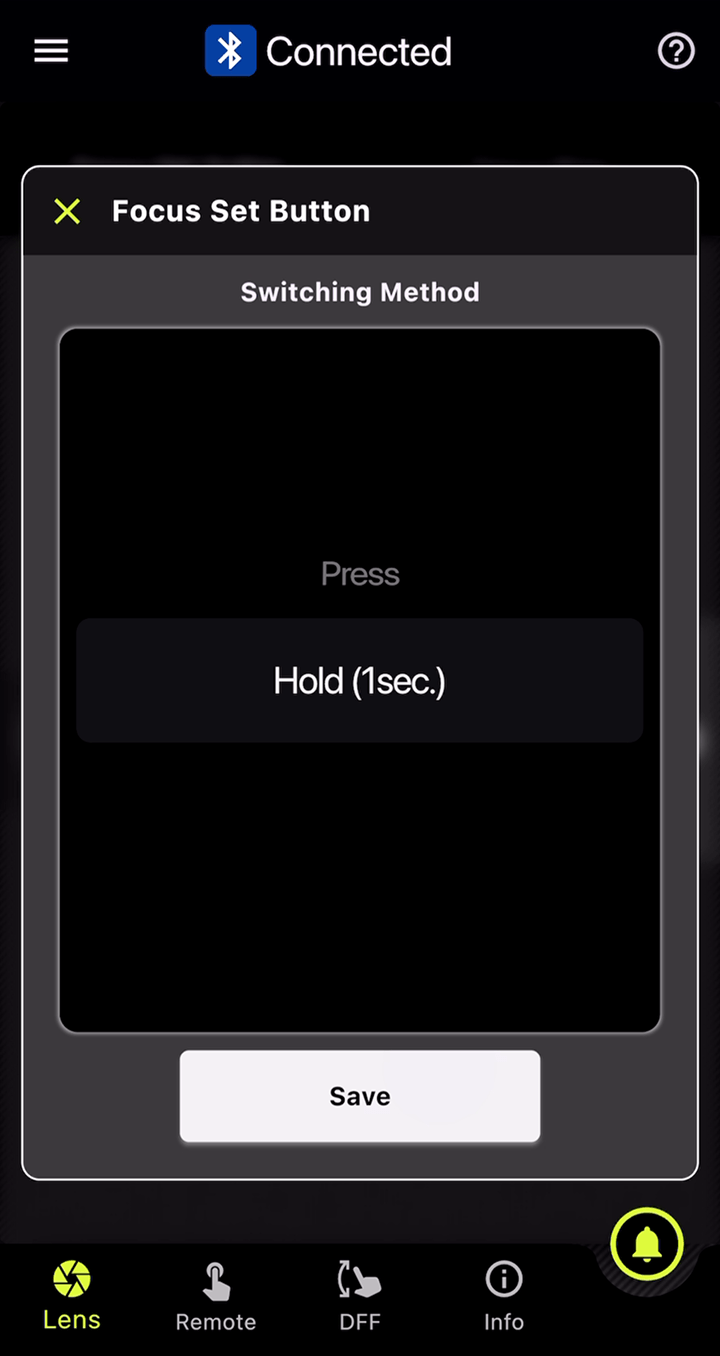
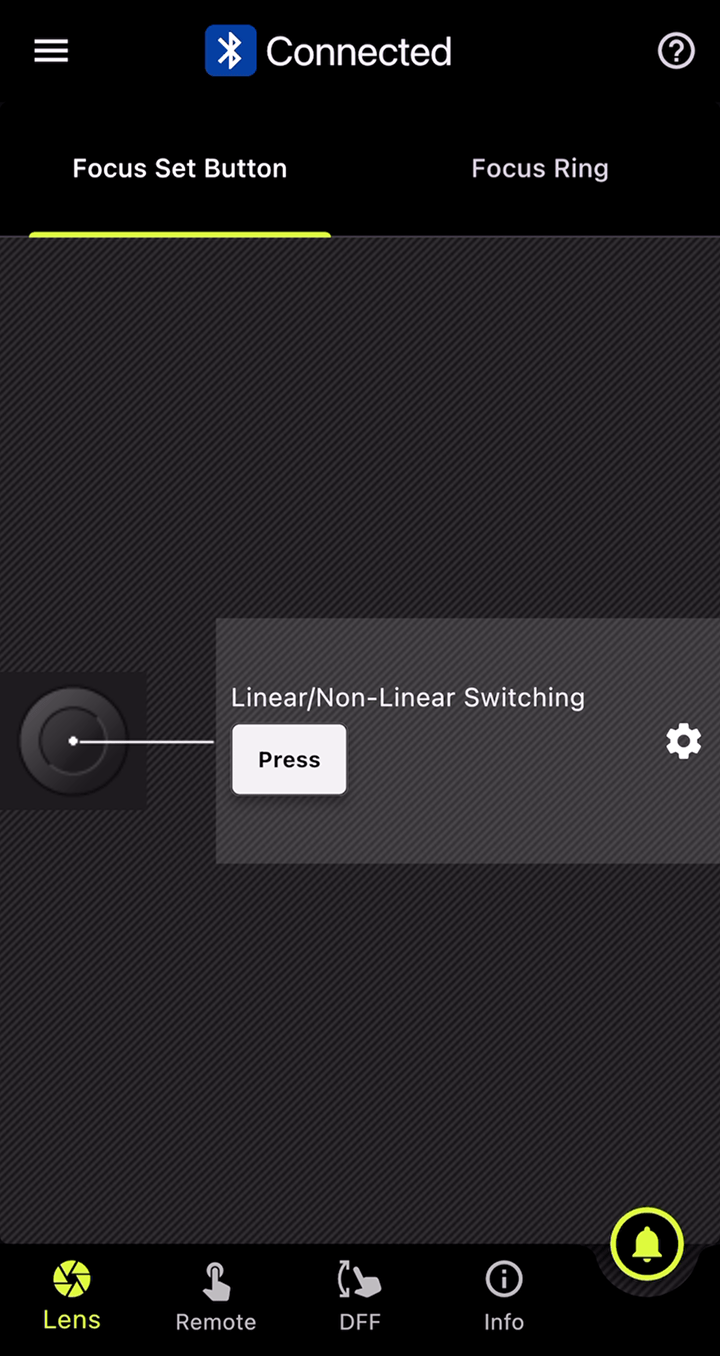
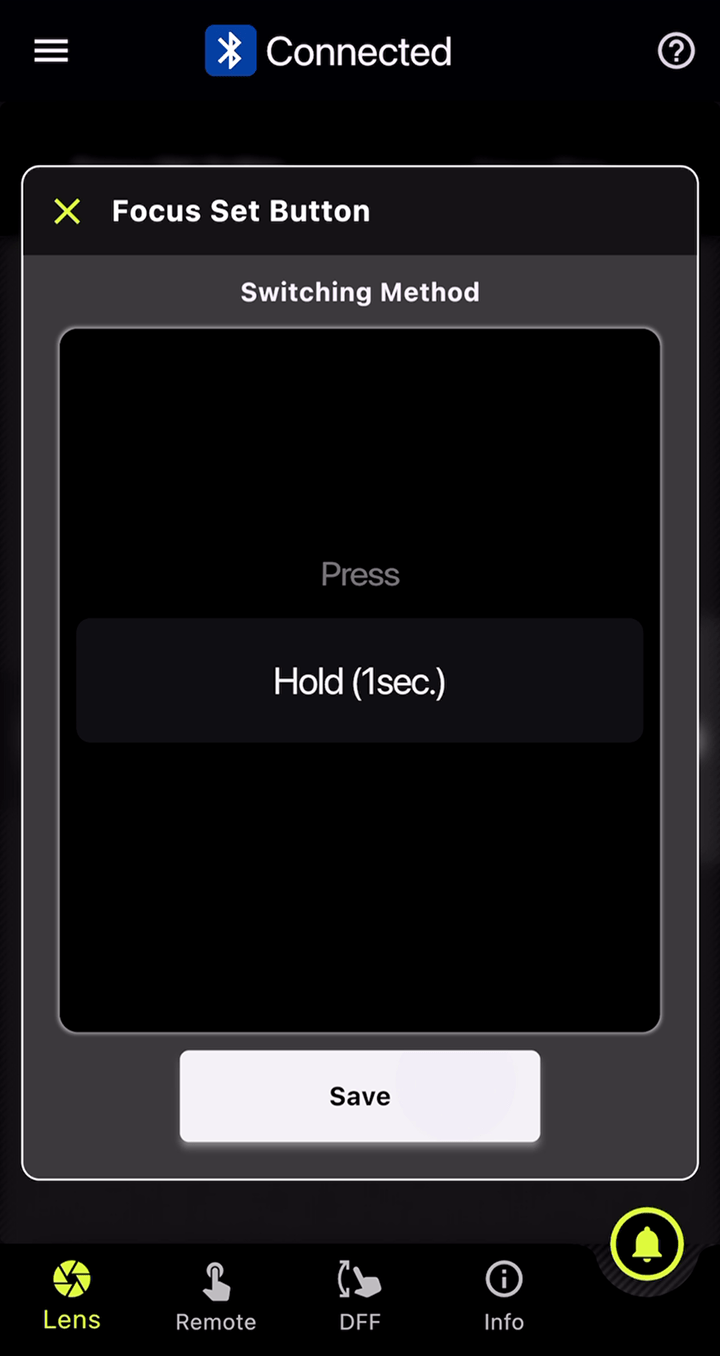
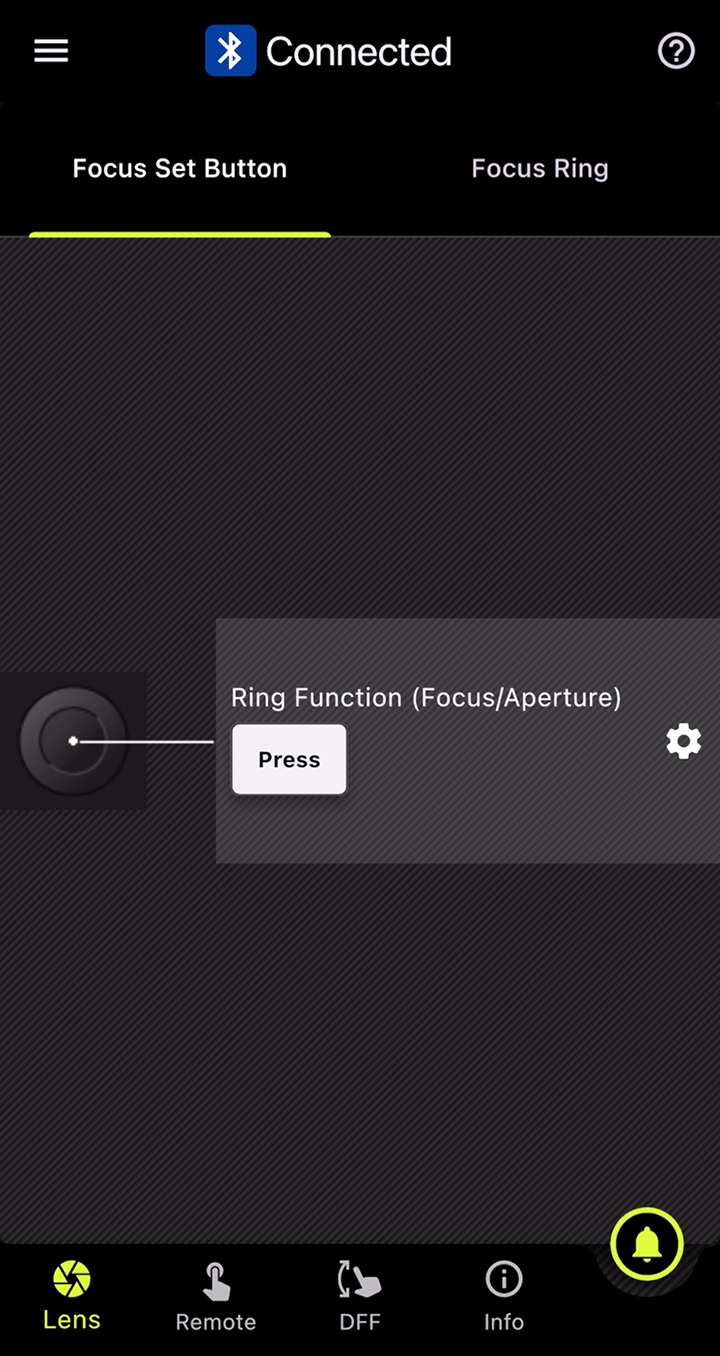
  • Cambie instantáneamente entre “Completo” y “Límite” presionando el botón de ajuste de enfoque.
  • También puede establecer el rango “Completo” mientras presiona el botón y el rango “Límite” mientras presiona el botón.
  • Seleccione la distancia limitada que prefiera.
 

Características comunes

en blanco
 

Funciones compatibles con el lente

Seleccione el modelo y la montura del objetivo y, a continuación, pulse “Confirmar” para ver las funciones aplicables de TAMRON Lens Utility.


Accesorios

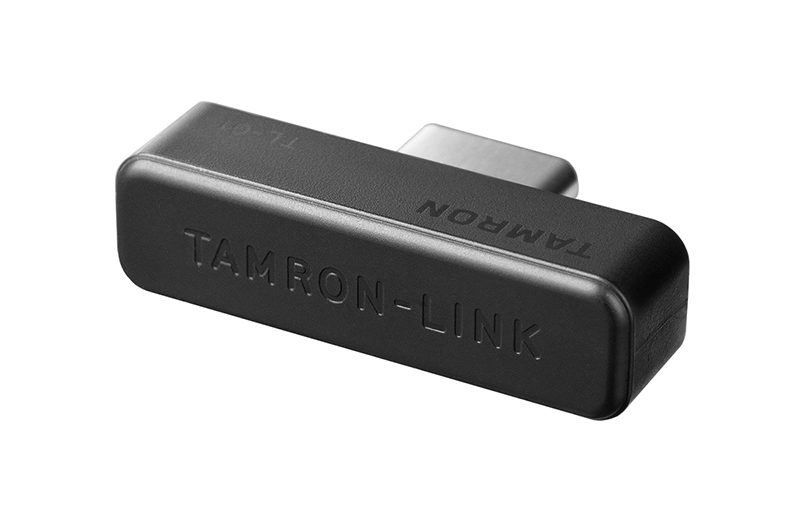
TAMRON-LINK

Un accesorio que permite controlar de forma inalámbrica la aplicación TAMRON Lens Utility desde tu teléfono inteligente.

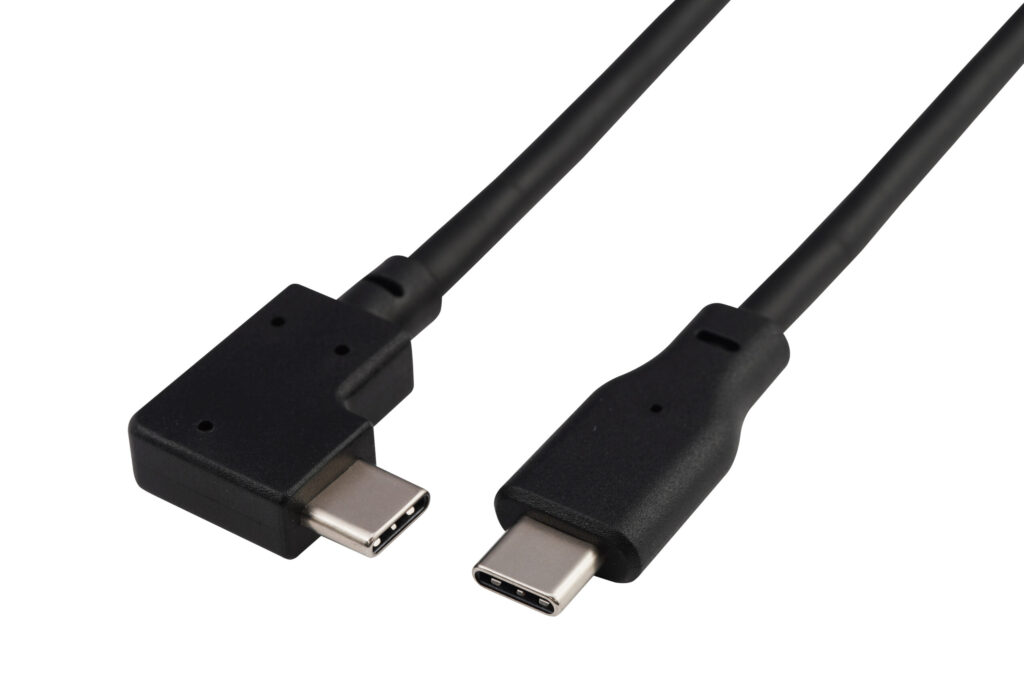
Cable de conexión TAMRON

Para una conexión por cable, utilice el cable de conexión TAMRON USB tipo C a tipo C (modelo CC-350), que se vende por separado. (Compatible solo con dispositivos Android).


Artículos / Videos

   [Para usuarios de macOS 15 o macOS 26]

   * Si utiliza macOS 13 o macOS 14, haga clic aquí.

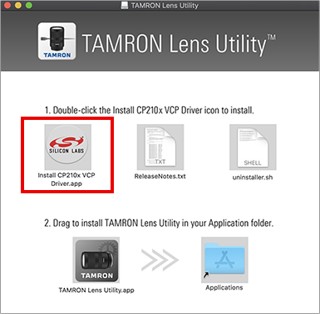
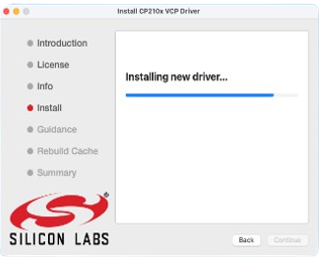
■ Si utiliza una Mac, debe instalar el controlador (Install CP210x VCP Driver.app) antes de instalar TAMRON Lens Utility.

  1. Descarga el programa de instalación.

2. Haga doble clic en [Install CP210x VCP Driver.app] ubicado dentro de la imagen de disco descargada.

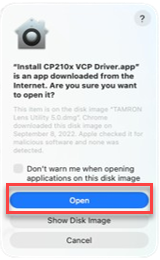
3. Haga clic en “Abrir”.

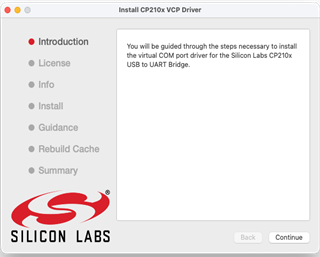
4. Siga las instrucciones que aparecen en pantalla para completar la instalación.

5. Es posible que la barra de progreso parezca congelarse durante la instalación.

Esto ocurre porque macOS está esperando la aprobación de seguridad.

6. Aparecerá un mensaje emergente indicando que “CP210xVCPDriver está intentando utilizar nuevas extensiones de controlador”.
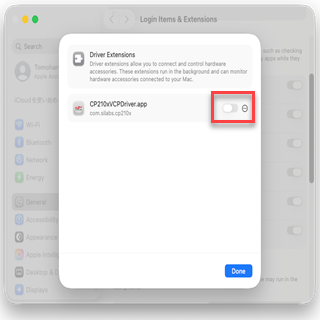
Este software requiere acceso a extensiones de controladores, que se pueden habilitar en la configuración del sistema.

Haga clic en “Abrir configuración del sistema” para continuar.

⚠ ADVERTENCIA: NO haga clic en el botón azul “Aceptar”. Si hace clic en “Aceptar”, la instalación se detendrá durante varios minutos y es posible que finalmente falle.

Para referencia:
Si accidentalmente hace clic en el botón “Aceptar”, siga los pasos que se indican a continuación para habilitar el controlador manualmente:

I. Abrir Configuración del sistema.
II. Seleccionar Elementos de inicio de sesión y extensiones.
III. Busque “Controlador CP210xVCP” en la lista y haz clic en él.
IV. Aparecerá la pantalla que se muestra en el paso 7 a continuación.

7. Coloque el interruptor de “CP210xVCP Driver.app” en la posición ON.

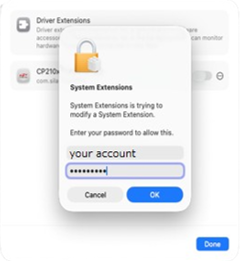
8. Ingrese su contraseña de administrador.

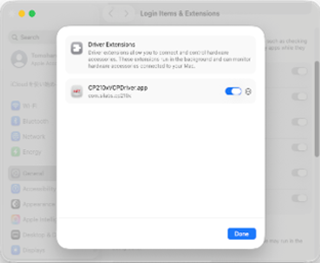
9. Cuando el interruptor se vuelva azul, estará habilitado. Haga clic en “Listo” en la parte inferior de la ventana.

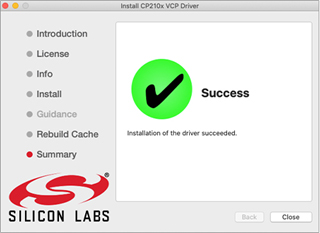
10. Cuando finalice la instalación, aparecerá la siguiente pantalla.

[Para usuarios de macOS 13 o macOS 14]

Si utiliza una Mac, debe instalar el controlador (Install CP210x VCP Driver.app) antes de instalar TAMRON Lens Utility.

  1. Descargar el programa de instalación

2. Haga doble clic en [Install CP210x VCP Driver.app] ubicado dentro de la imagen de disco descargada para ejecutar el programa e iniciar la instalación del controlador.

3. Siga las instrucciones que aparecen en pantalla para completar la instalación. Si aparece [Éxito] en la pantalla, la instalación del controlador se ha completado.

■ Si no se puede instalar el controlador (Install CP210x VCP Driver.app)
Asegúrate de haber iniciado sesión en la Mac con privilegios de administrador.
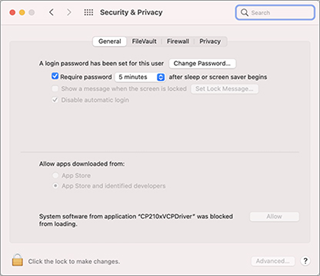
*Es posible que sea necesario cambiar la configuración de seguridad.

1. En el menú Apple, seleccione Preferencias del Sistema, vaya a la página Seguridad y Privacidad y seleccione la pestaña General.
2. Después de hacer clic en el [Icono de candado] para realizar cambios, ingrese el nombre y la contraseña del administrador.
3. Haga clic en el botón [Abrir de todos modos] debajo de la sección [Permitir aplicaciones descargadas de:].

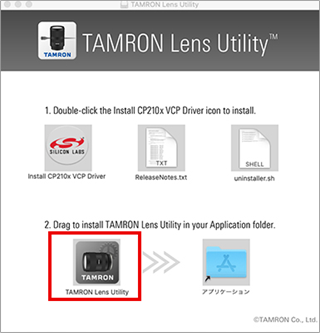
4. Arrastra y suelta [TAMRON Lens Utility.app], ubicado en la imagen de disco desarrollada, en la carpeta [Aplicaciones] de Mac OS. Cuando finalice el proceso de copia, la instalación habrá concluido.

■ Si no puede instalar el Software
Asegúrate de haber iniciado sesión en la Mac con privilegios de administrador.

Actualizaciones de firmware

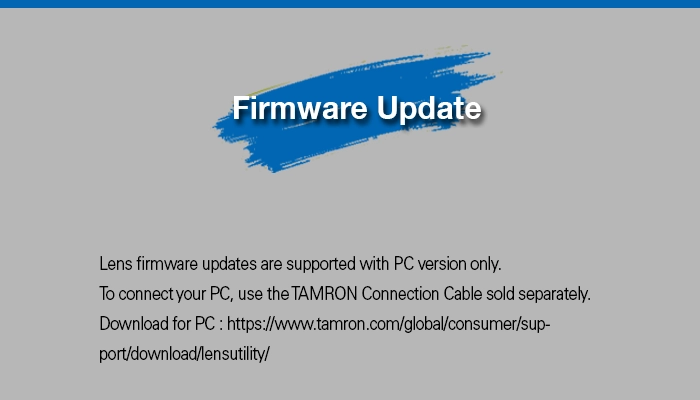
Actualiza el objetivo a la última versión del firmware. Puedes actualizar el firmware del objetivo a la última versión por ti mismo.

* Tenga en cuenta que el firmware del objetivo no se puede actualizar a través de la cámara o el smartphone. Todas las actualizaciones de firmware, para los objetivos que tienen un puerto conector, están disponibles a través de la versión para PC de la TAMRON Lens Utility solamente.

Reseñas de prensa

Todos los fabricantes de lentes deberían seguir el ejemplo de Tamron

PetaPixel
Artículo, video

Uso de TAMRON Lens Utility Mobile para astrofotografía

Jonny Roams

TAMRON Sony lens Utility es increíble

David Oastler

TAMRON Lens Utility I ¡¡¡Nueva APP para Android y funciones actualizadas!!!

Viilaje de píxeles
Cesta de la compra
Ir arriba