TAMRON
Lentes
Utility™

TAMRON Lens Utility™

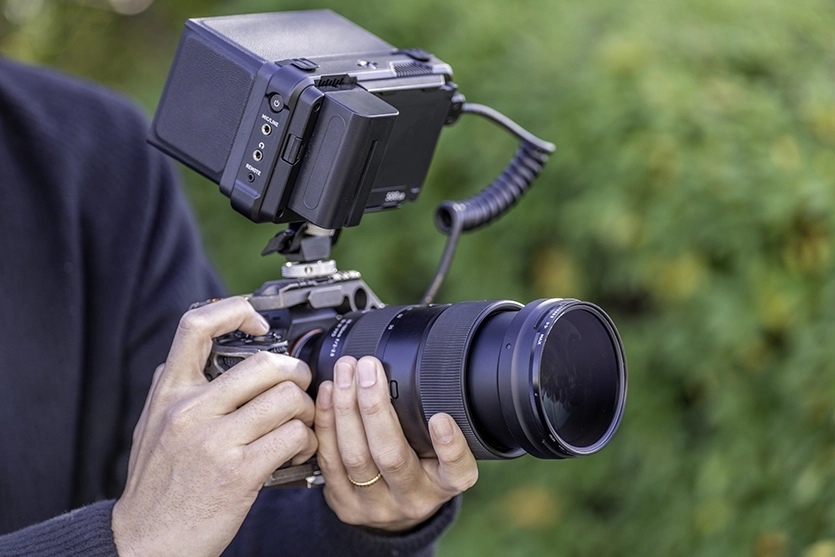
O TAMRON Lens Utility™ é um aplicativo inovador que permite atribuir funções práticas à sua lente para vídeo e fotografia usando seu smartphone ou PC, eliminando a necessidade do equipamento de vídeo tradicional. Projetado para ser intuitivo e fácil de usar, ele aprimora a funcionalidade da lente e eleva sua experiência criativa.


Novos avanços e Possibilidades para seu fluxo de trabalho de filmagem


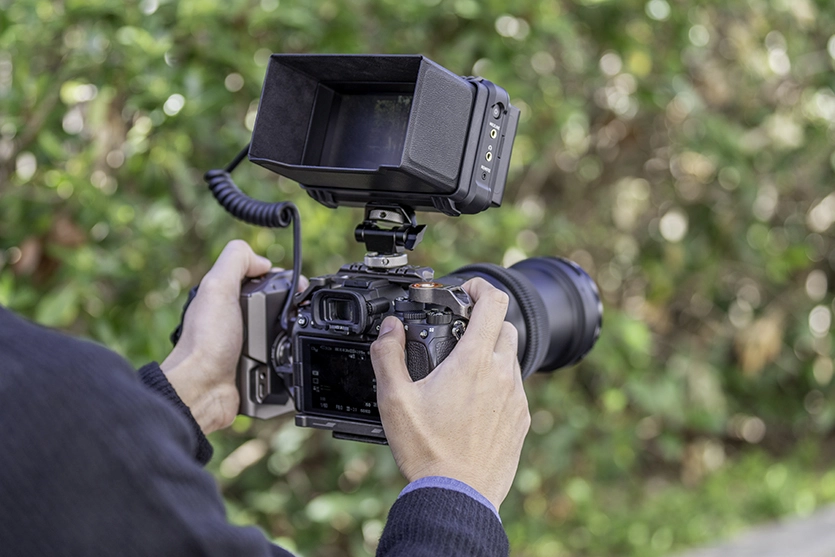
Para vídeo

Link do marcador de foco (FC)/Iris

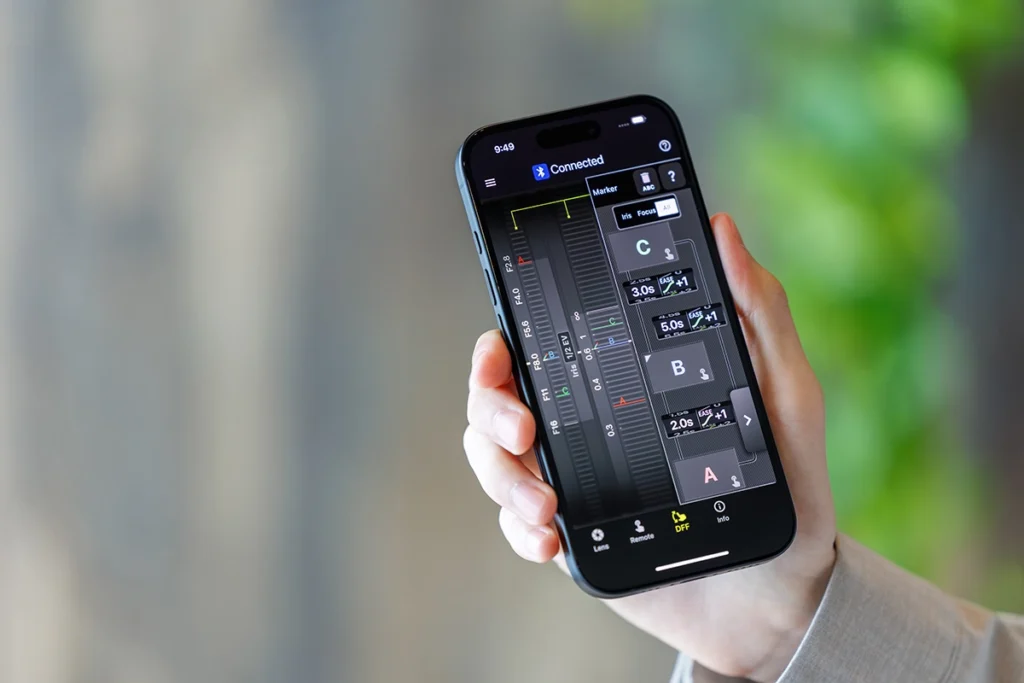
Controle facilmente a tração do foco e a abertura a partir do seu smartphone

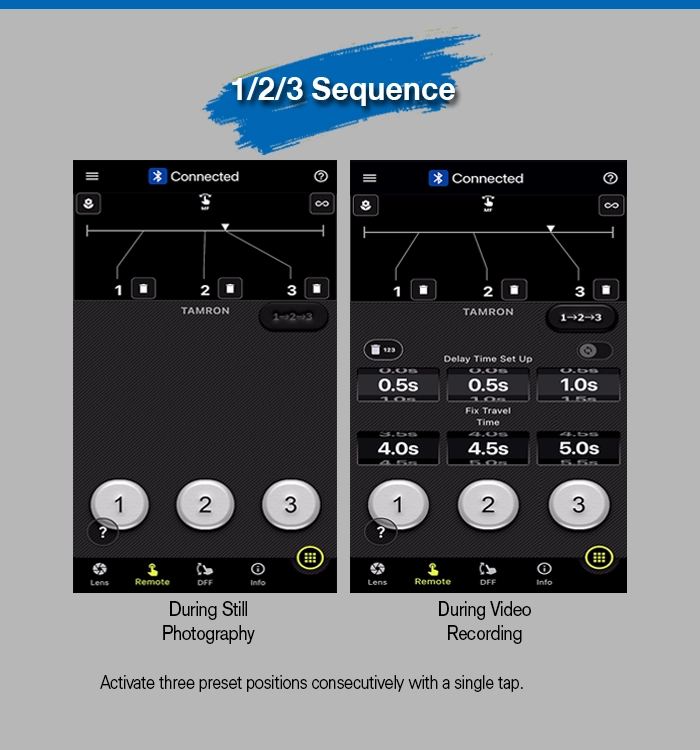
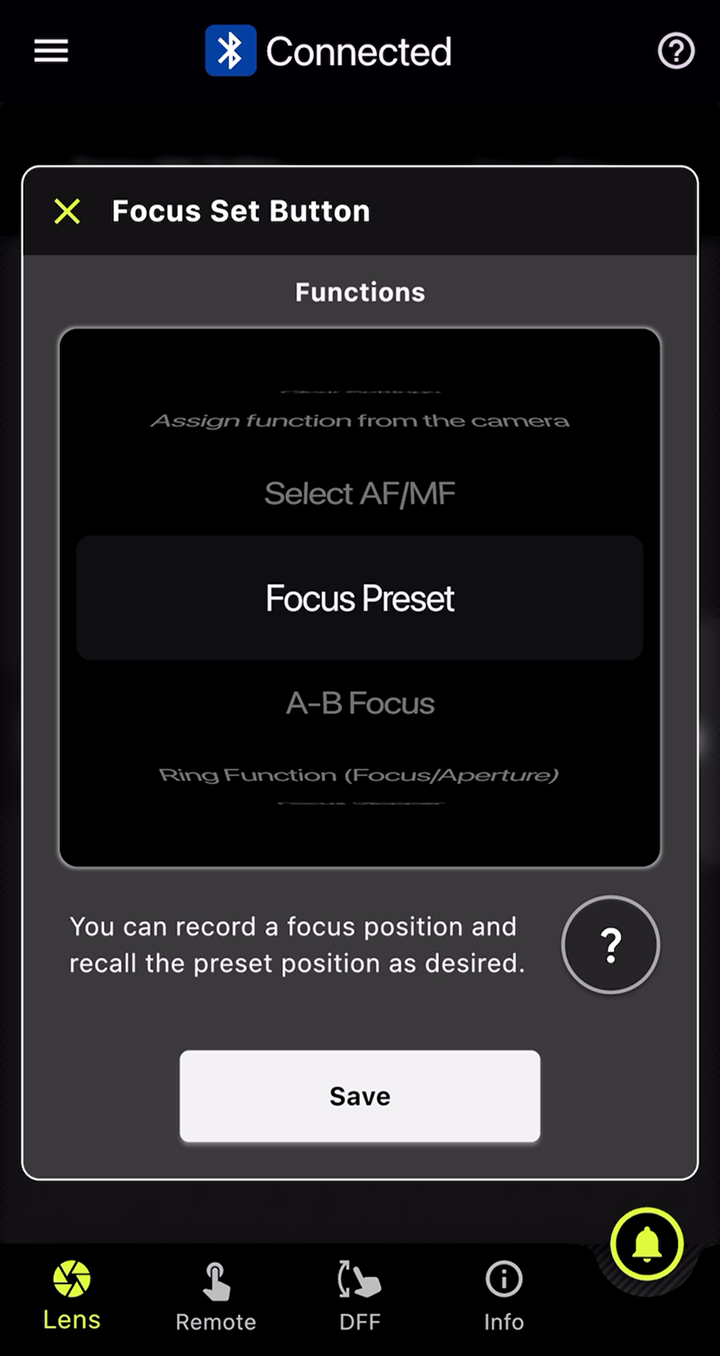
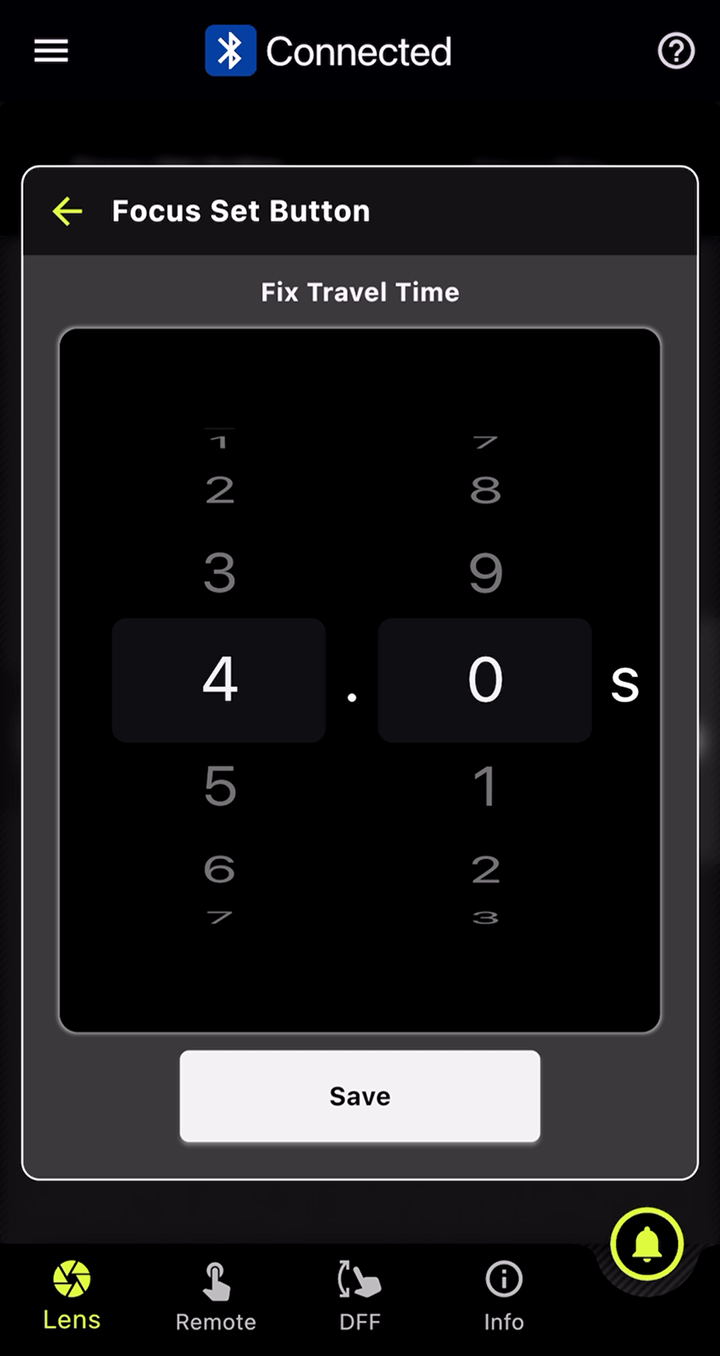
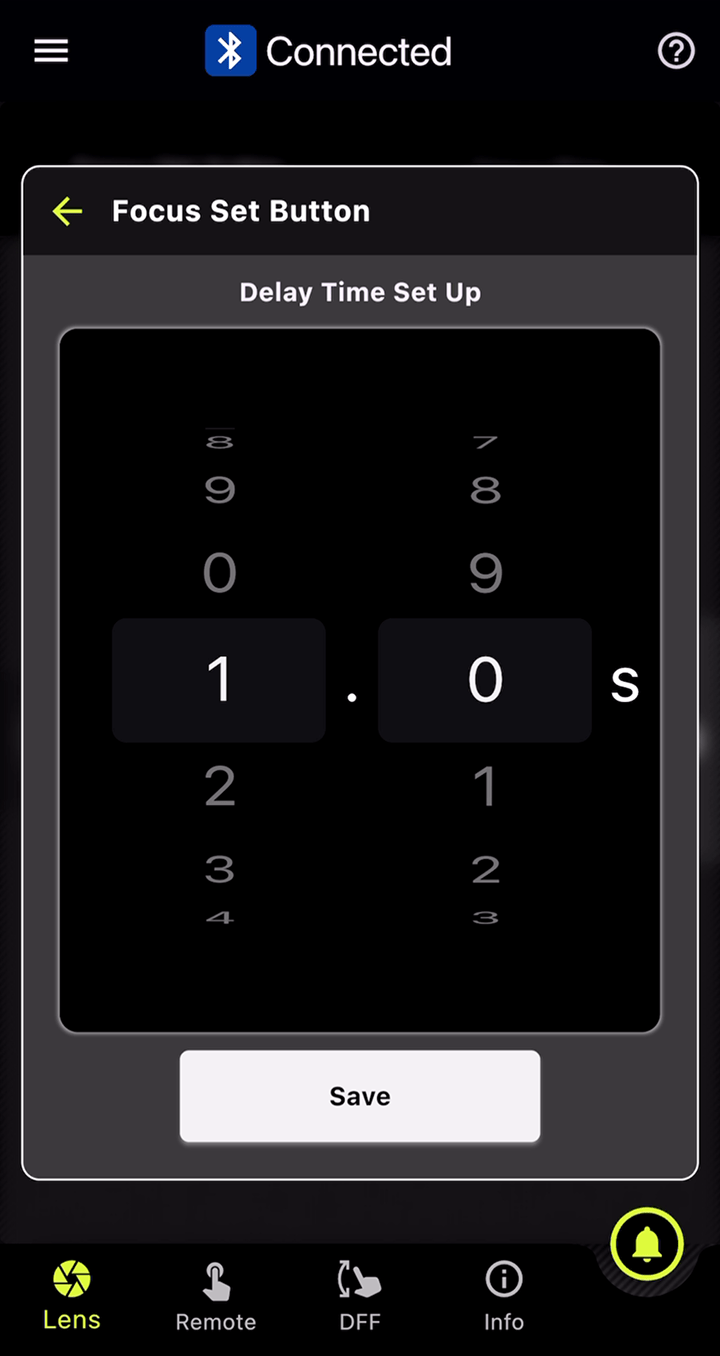
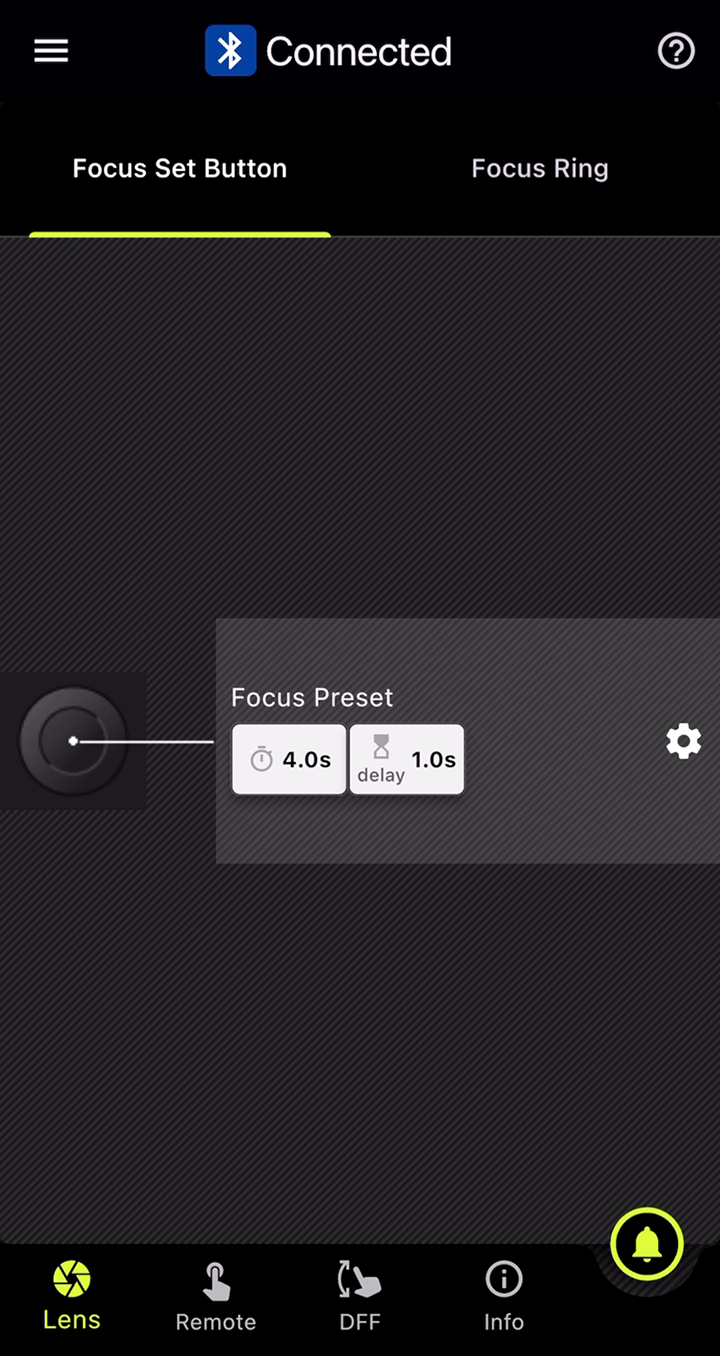
É possível definir marcadores para os anéis de foco e de abertura e, com a tela DFF (Digital Follow Focus), deslocá-los instantaneamente para as posições predefinidas com um único toque.
* O controle de abertura por meio do DFF, incluindo o marcador de íris e o link de foco (FC)/marcador de íris, não é compatível com a montagem Nikon Z.

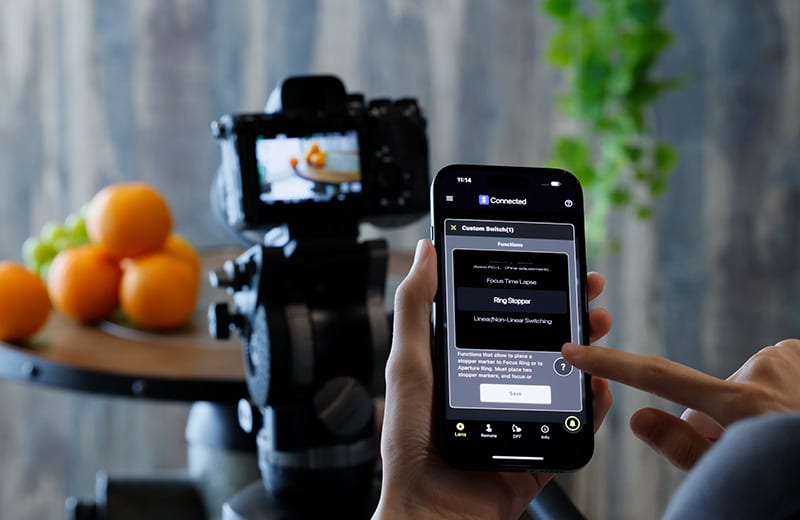
Rolha de anel

Rolha controlada eletronicamente para operação precisa do anel

Essa função permite que você defina um batente controlado eletronicamente para os anéis de foco e abertura, o que ajuda a evitar um ajuste excessivo ou insuficiente não intencional ao operá-los. Com a tela DFF, você pode controlar manualmente os dois anéis ao mesmo tempo com uma operação suave e precisa.

* A montagem Nikon Z não é compatível.

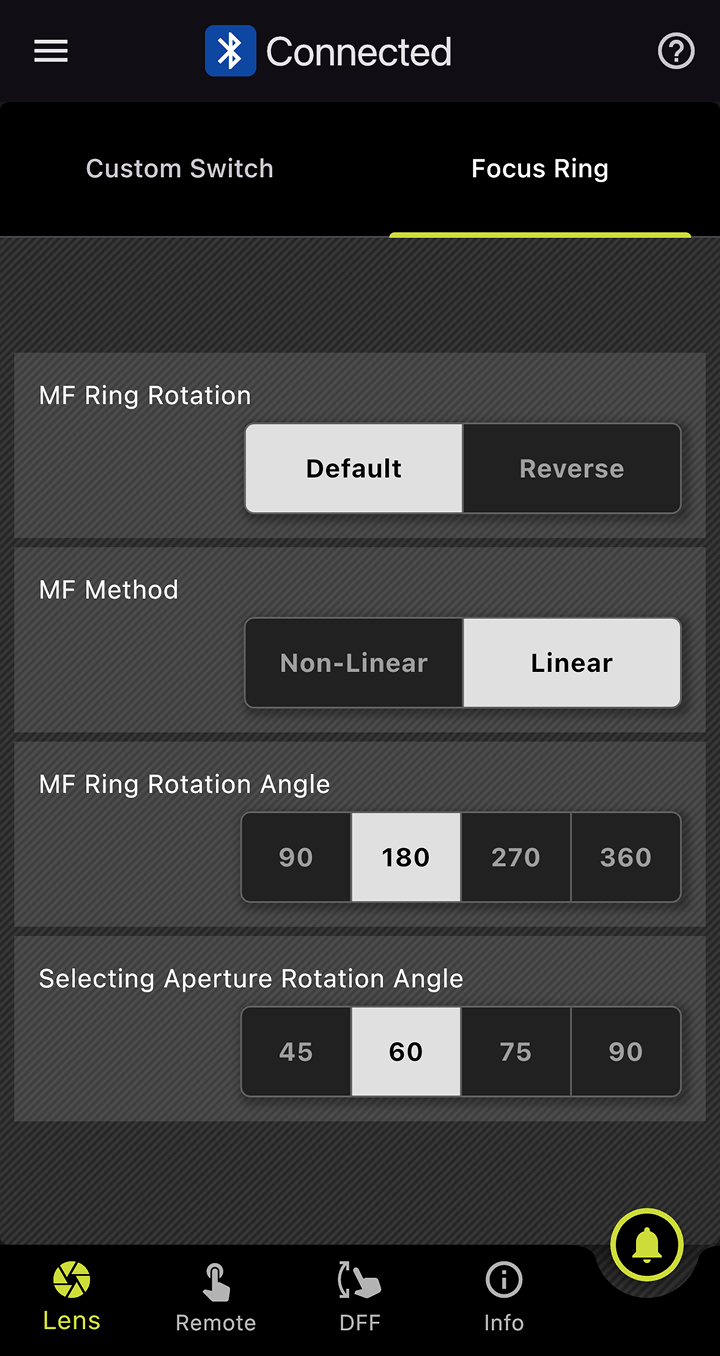
Seleção do ângulo de rotação do foco e da abertura

Ajuste o ângulo de rotação do anel de acordo com a cena

Essa função permite que você defina o ângulo de rotação dos anéis de foco e de abertura. Você pode selecionar o ângulo de rotação de acordo com a cena que está fotografando no modo manual, permitindo uma operação que corresponda às suas intenções criativas.

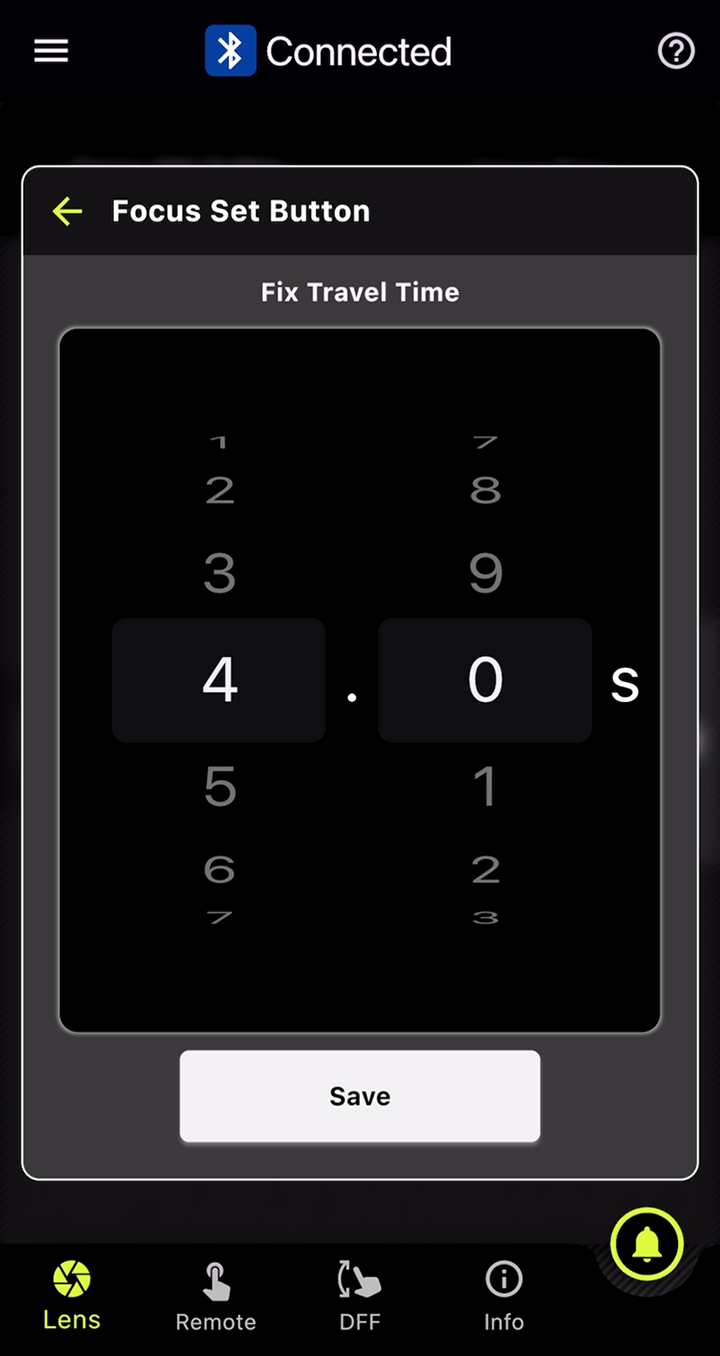
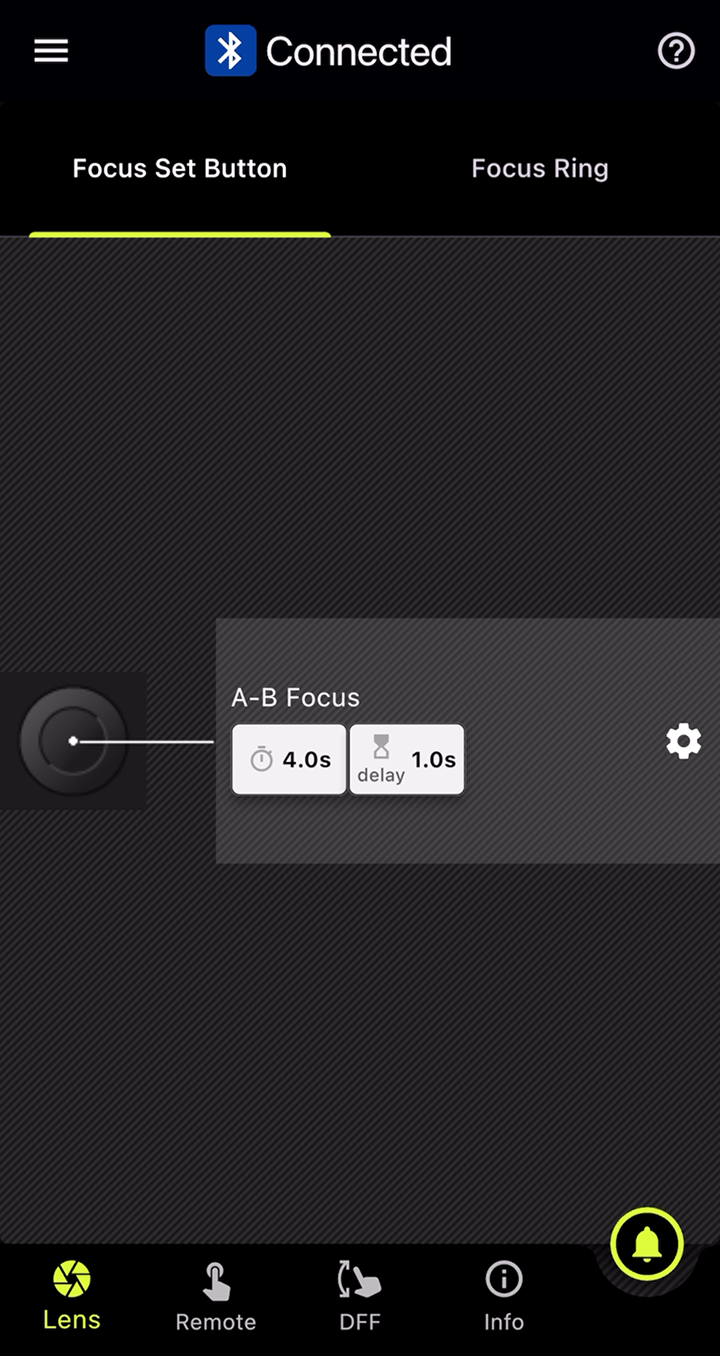
Foco A-B

Permite que você mude o foco de um assunto para outro de forma suave e fácil.


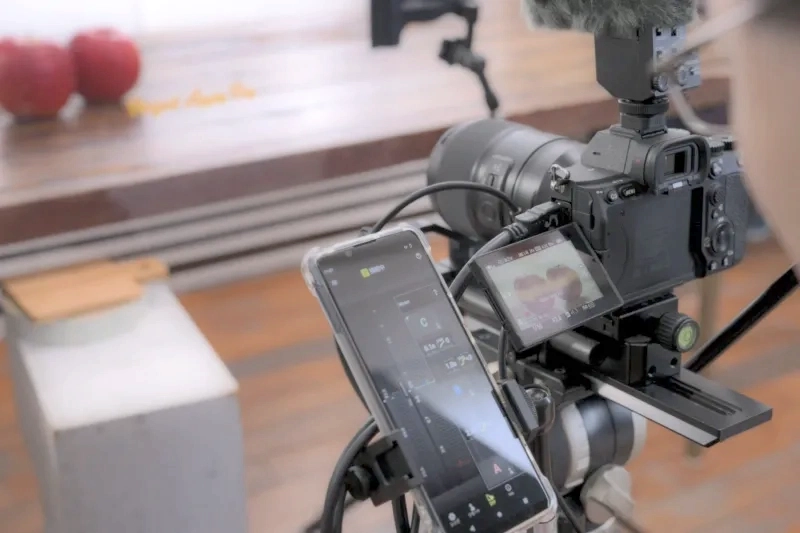
Para lapso de tempo

Lapso de tempo de foco

Adicionar foco à filmagem com lapso de tempo

Essa função funciona com o disparo em intervalo da câmera, permitindo que você crie vídeos de lapso de tempo enquanto muda gradualmente a posição do foco com facilidade.

* A montagem Nikon Z não é compatível.
* Para 28-75 mm F2.8 G2 (Modelo A063) e 20-40 mm F2.8 (Modelo A062), o botão Ajuste fino não aparecerá ao redor do anel de foco na tela DFF.


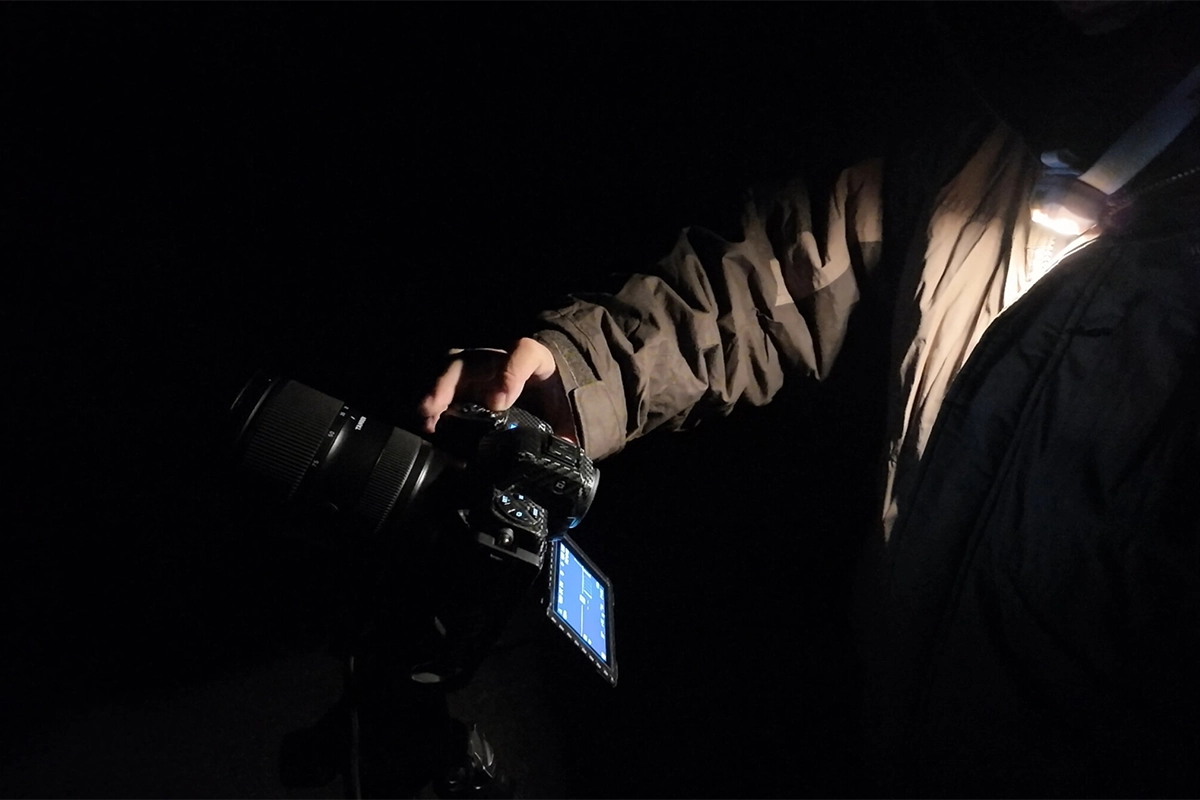
Para Astrofotografia

Astro FC-L (Ajuste fixo / fino)

Suporta a focalização para astrofotografia

Essa função ajuda a reduzir o incômodo de focar ao fotografar o céu noturno. Você pode fazer o ajuste fino e salvar as posições de foco de acordo com o ambiente e as intenções da fotografia.

* Para 28-75 mm F2.8 G2 (Modelo A063) e 20-40 mm F2.8 (Modelo A062), o botão Ajuste fino não aparecerá ao redor do anel de foco na tela DFF.

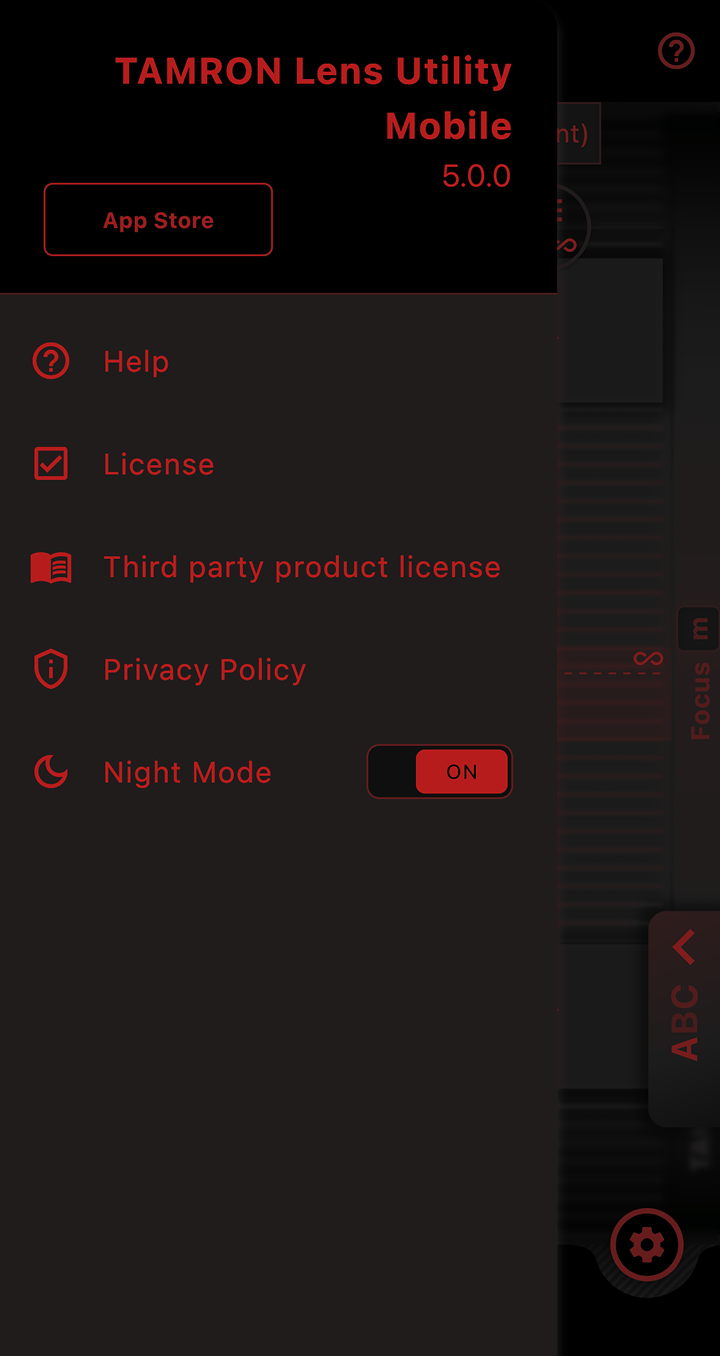
Modo noturno

Mais conforto ao fotografar em locais escuros

A tela inteira fica vermelha e escurece, reduzindo o cansaço visual em condições de pouca luz e minimizando a perturbação de outros fotógrafos ao seu redor.


Para fotos estáticas

Limitador de foco
Limite a faixa de foco para evitar a perda de fotos
Essa função permite que você limite o alcance do foco ao fotografar objetos em movimento.

Os recursos exclusivos do TAMRON:
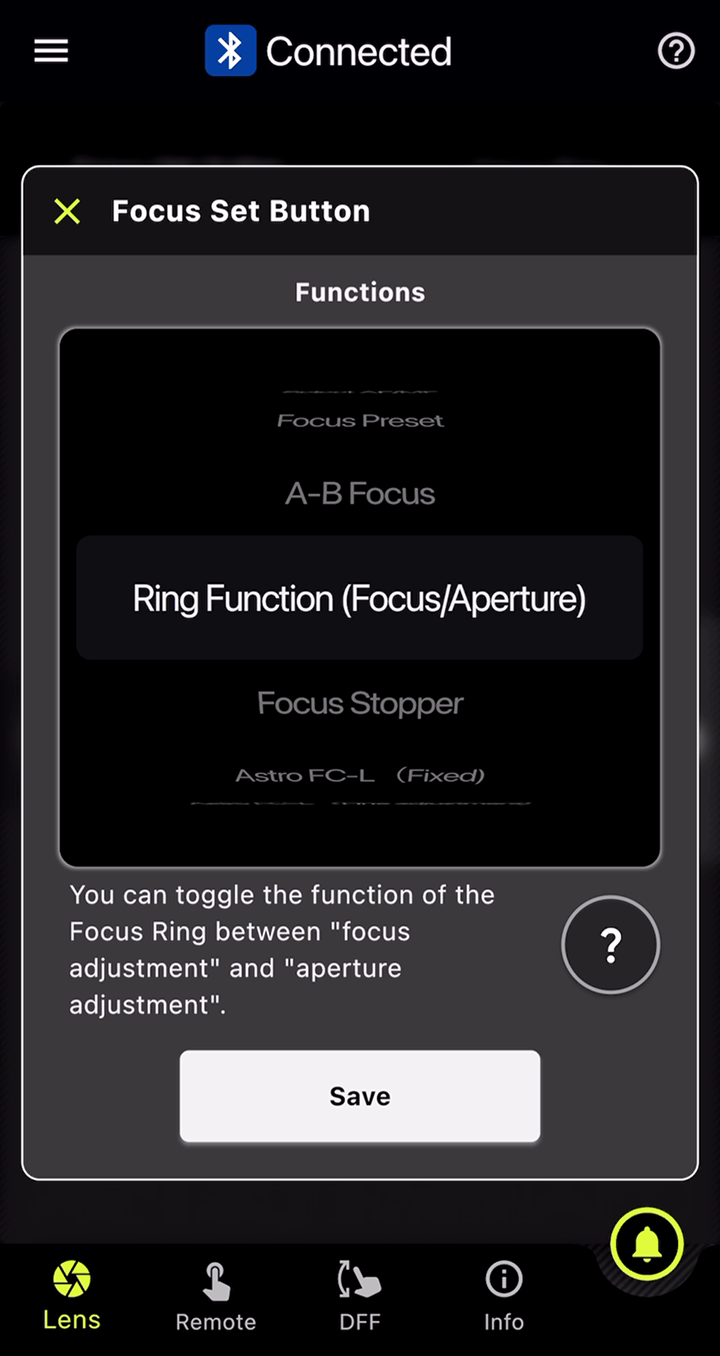
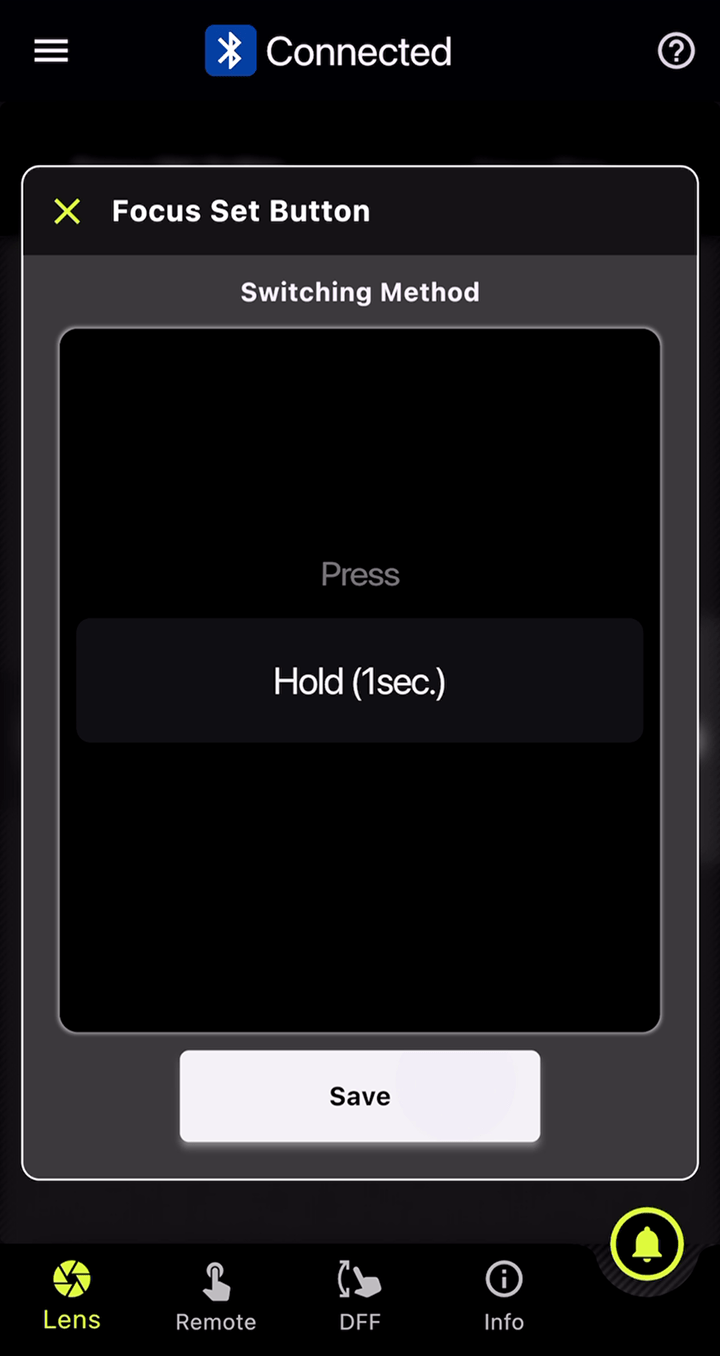
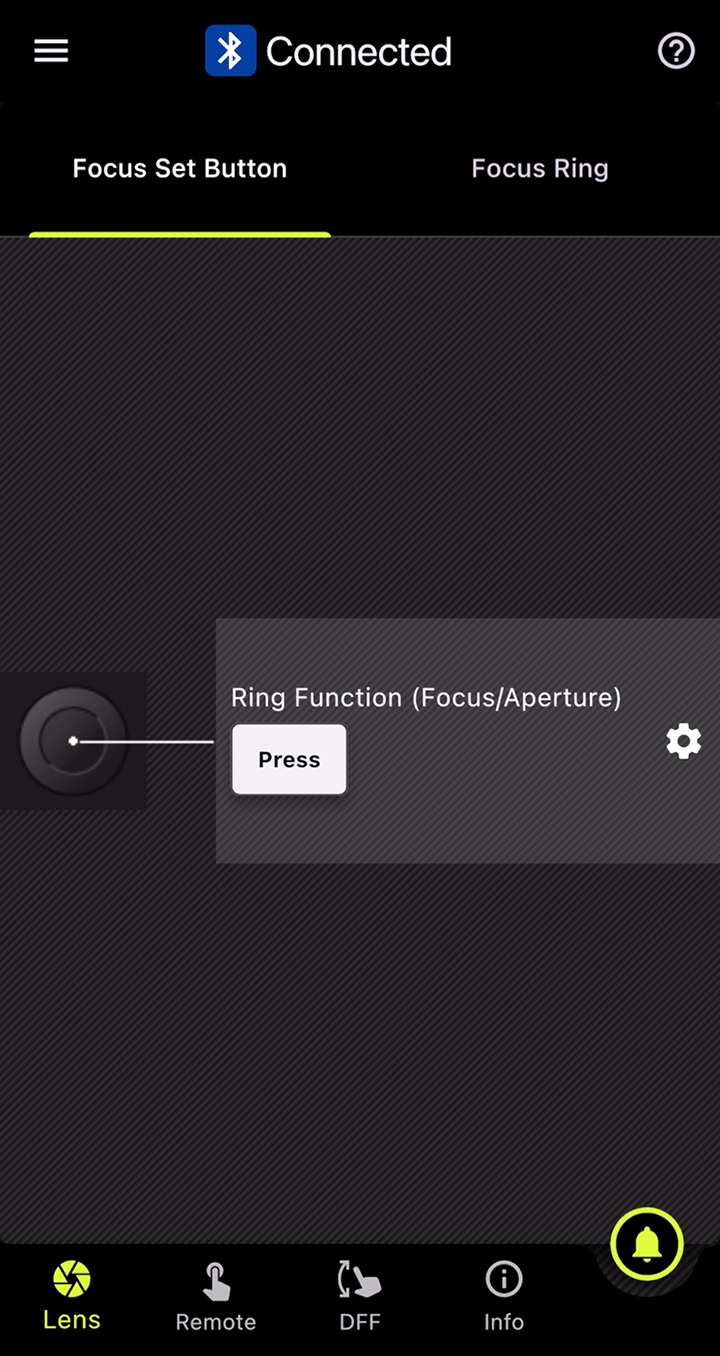
  • Alterne instantaneamente entre “Full” e “Limit” pressionando o botão Focus Set.
  • Você também pode definir o intervalo “Total” ao pressionar o botão e o intervalo “Limite” ao pressionar o botão.
  • Selecione a distância limitada de sua preferência.
 

Recursos comuns

em branco
 

Recursos suportados por lente

Selecione o modelo e a montagem da lente e pressione “Confirm” (Confirmar) para visualizar as funções aplicáveis do TAMRON Lens Utility.


Acessórios

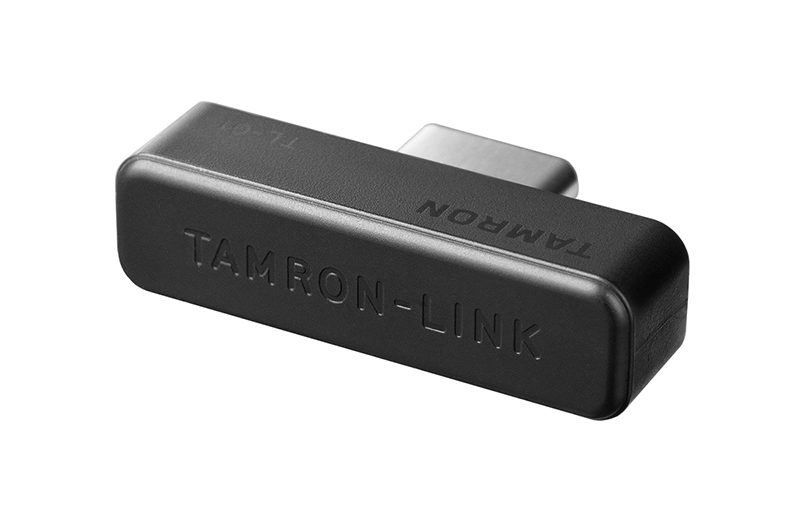
TAMRON-LINK

Um acessório que permite o controle de comunicação sem fio do TAMRON Lens Utility a partir do seu smartphone.

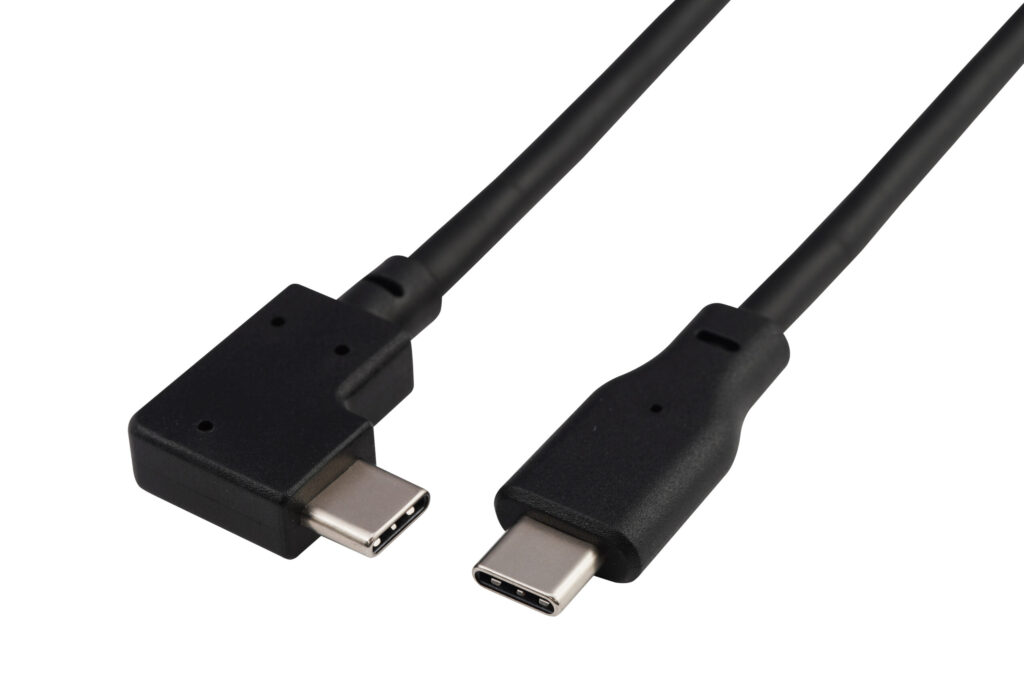
Cabo de conexão TAMRON

Para uma conexão com fio, use o cabo de conexão TAMRON USB Type-C para Type-C vendido separadamente (modelo CC-350). (Compatível apenas com dispositivos Android)


Artigos / Vídeos

   [Para usuários do mac OS 15 ou mac OS 26].

   * Para usuários do mac OS 13 ou mac OS 14, clique aqui.

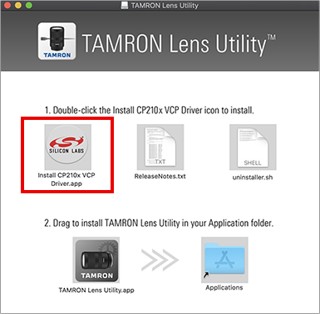
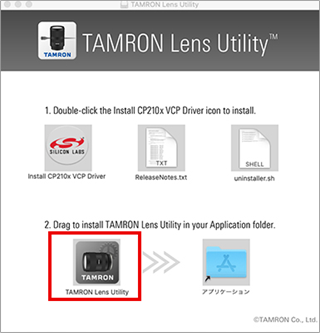
Se estiver usando um Mac, você deve instalar o driver (Install CP210x VCP Driver.app) antes de instalar o TAMRON Lens Utility.

  1. Faça o download do programa de instalação.

2. Clique duas vezes em [Install CP210x VCP Driver.app] localizado dentro da imagem de disco baixada.

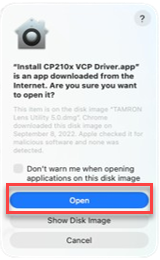
3. Clique em “Open” (Abrir).

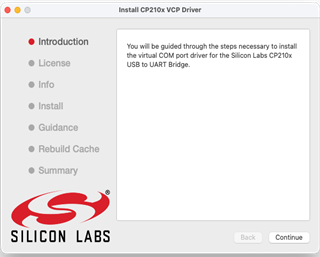
4. Siga as instruções na tela para concluir a instalação.

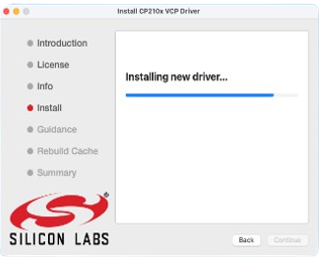
5. A barra de progresso pode parecer congelada no meio da instalação.

*Isso acontece porque o macOS está aguardando a aprovação da segurança.

6. Será exibida uma mensagem pop-up informando que o “CP210xVCPDriver está tentando usar novas extensões de driver”.
Esse software requer acesso a extensões de driver, que podem ser ativadas nas Configurações do sistema.

Clique em “Open System Settings” (Abrir configurações do sistema) para continuar.

ADVERTÊNCIA: NÃO clique no botão azul “OK”. Ao clicar em “OK”, a instalação ficará suspensa por vários minutos e poderá falhar.

Para referência:
Se você clicar acidentalmente no botão “OK”, siga as etapas abaixo para ativar o driver manualmente:

I. Aberto Configurações do sistema.
II. Selecionar Itens e extensões de login.
III. Encontre “CP210xVCPDriver” na lista e clique nele.
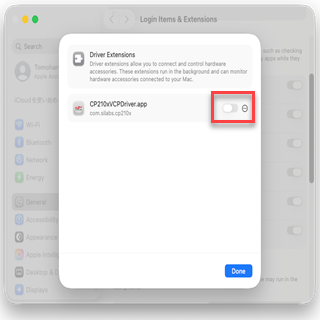
IV. A tela mostrada na Etapa 7 abaixo será exibida.

7. Coloque a chave do “CP210xVCP Driver.app” na posição ON.

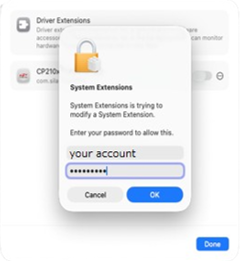
8. Digite sua senha de administrador.

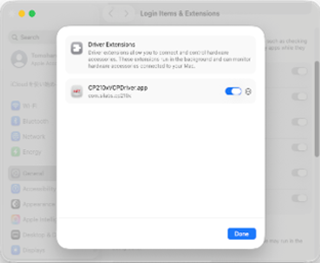
9. Quando o interruptor ficar azul, ele está ativado. Clique em “Done” (Concluído) na parte inferior da janela.

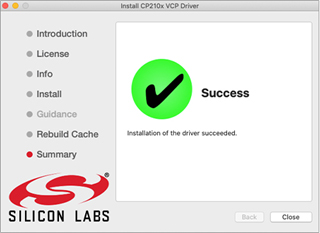
10. A tela a seguir será exibida quando a instalação for concluída.

[Para usuários do mac OS 13 ou mac OS 14].

Se estiver usando um Mac, você deverá instalar o driver (Install CP210x VCP Driver.app) antes de instalar o TAMRON Lens Utility.

  1. Faça o download do programa instalador

2. Clique duas vezes em [Install CP210x VCP Driver.app] localizado dentro da imagem de disco baixada para executar o programa e iniciar a instalação do driver.

3. Siga as instruções na tela para concluir a instalação. Se [Success] for exibido na tela, a instalação do driver estará concluída

Se o driver (Install CP210x VCP Driver.app) não puder ser instalado
*Certifique-se de que esteja conectado ao Mac com privilégios de administrador.
*Pode ser necessário alterar suas configurações de segurança.

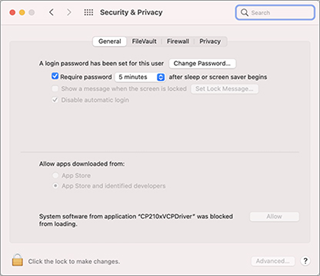
1. No [Menu Apple], selecione [Preferências do sistema], navegue até a página [Segurança e privacidade] e selecione a guia [Geral].
2. Depois de clicar no [Ícone de bloqueio] para fazer alterações, digite o nome e a senha do administrador.
3. Clique no botão [Open Anyway] abaixo da seção [Allow apps downloaded from:].

4. Arraste e solte o [TAMRON Lens Utility.app] localizado na imagem do disco desenvolvido na pasta [Aplicativos] do Mac OS. Quando o processo de cópia terminar, a instalação estará concluída.

Se você não conseguir instalar o software
Verifique se você está conectado ao Mac com privilégios de administrador.

Atualizações de firmware

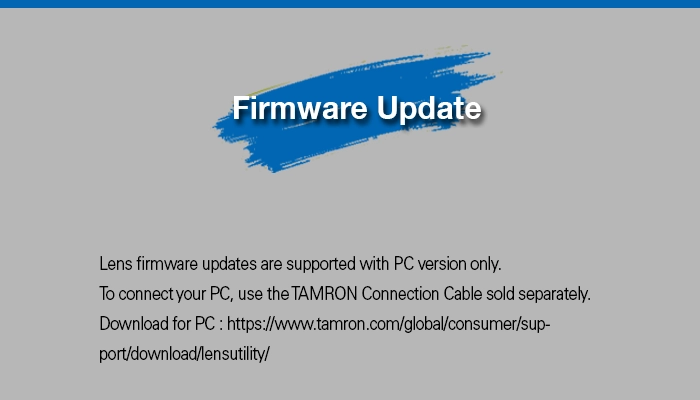
Atualize a lente para a versão mais recente do firmware. Você mesmo pode atualizar o firmware da lente para a versão mais recente.

* Observe que o firmware da lente não pode ser atualizado por meio da câmera ou do smartphone. Todas as atualizações de firmware, para lentes que têm uma porta de conexão, estão disponíveis somente por meio da versão para PC do TAMRON Lens Utility.

Avaliações da imprensa

Todos os fabricantes de lentes precisam fazer o que a Tamron está fazendo

PetaPixel
Artigo, Vídeo

Usando o TAMRON Lens Utility Mobile para Astrofotografia

Jonny Roams

O TAMRON Sony lens Utility é incrível

David Oastler

TAMRON Lens Utility I Novo aplicativo para Android e recursos atualizados!!!

Visualização de pixels
Carrinho de compras
Role até o topo