TAMRON
Lentille
Utility™

TAMRON Lens Utility™

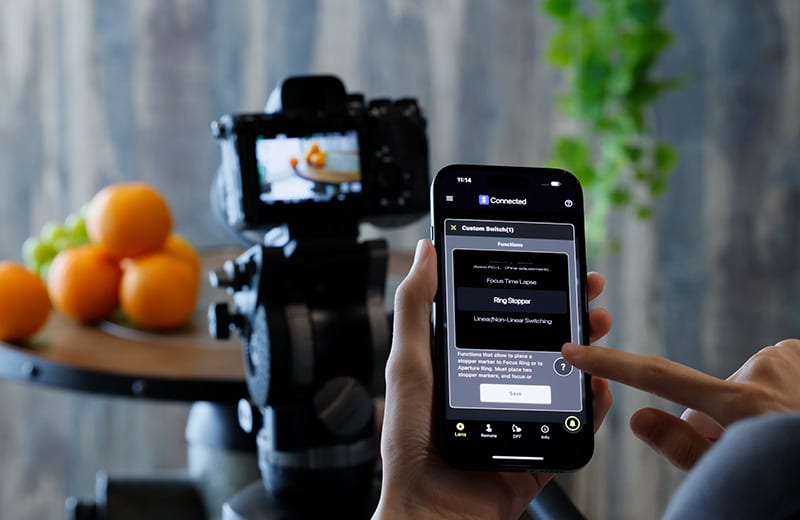
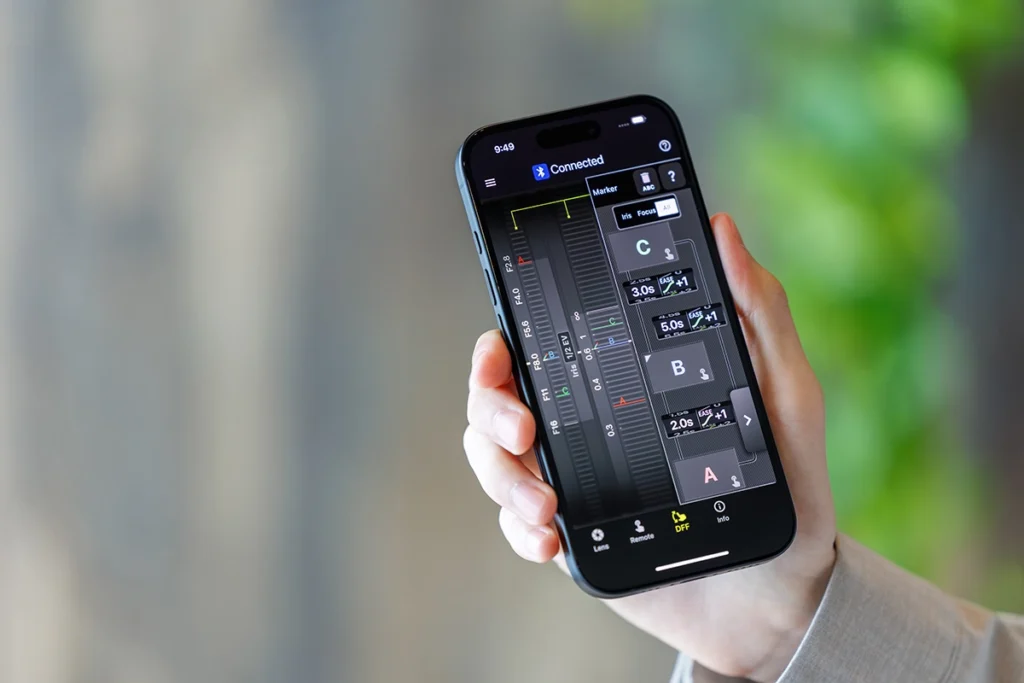
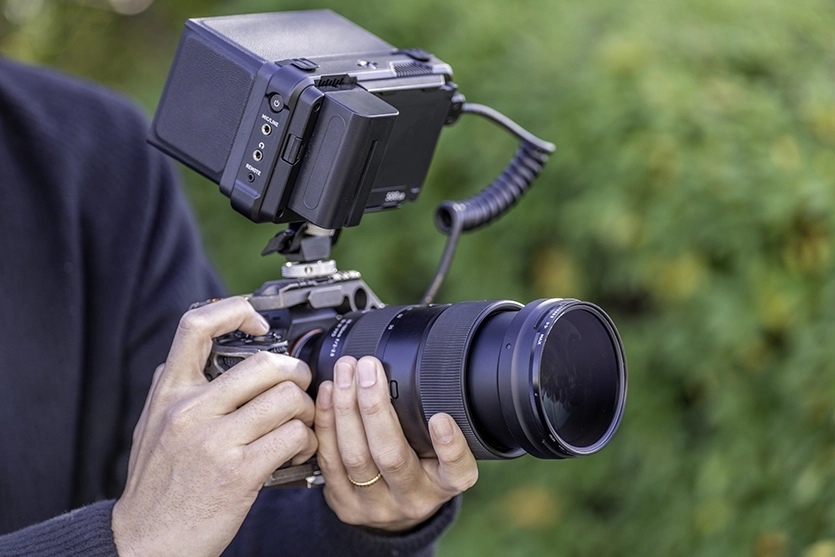
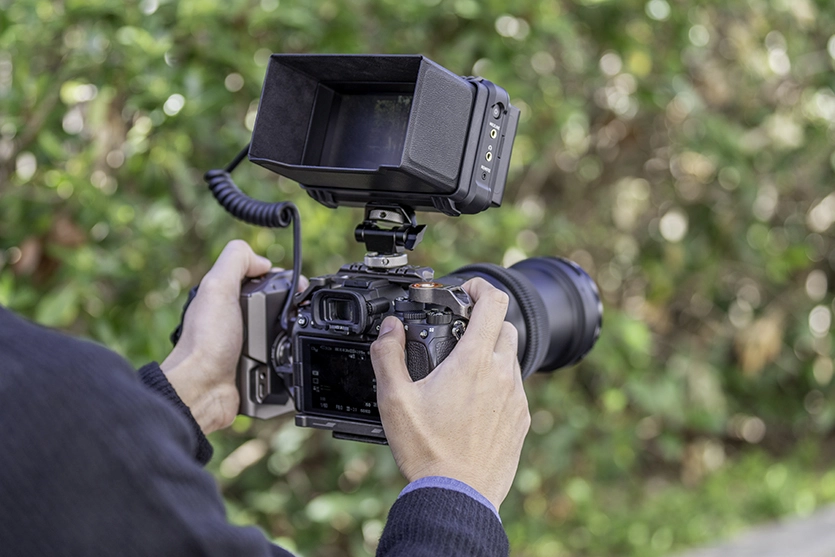
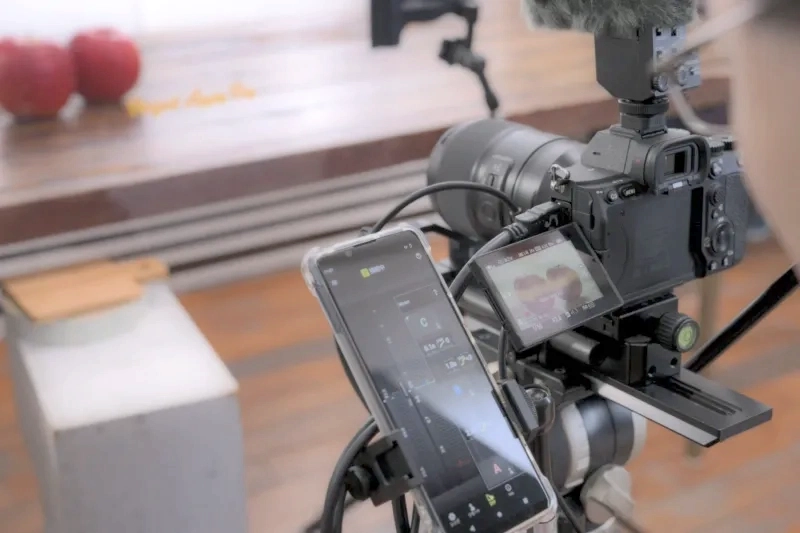
TAMRON Lens Utility™ est une application innovante qui vous permet d'attribuer des fonctions pratiques à votre objectif pour la vidéo et la photographie à l'aide de votre smartphone ou de votre PC, éliminant ainsi le besoin d'un équipement vidéo traditionnel. Conçue pour être intuitive et facile à utiliser, elle améliore les fonctionnalités de l'objectif et élève votre expérience créative.


Nouvelles avancées et Possibilités pour votre flux de travail de prise de vue


Pour la vidéo

Lien entre la mise au point (FC) et le marqueur d'iris

Contrôlez facilement la mise au point et l'ouverture depuis votre smartphone

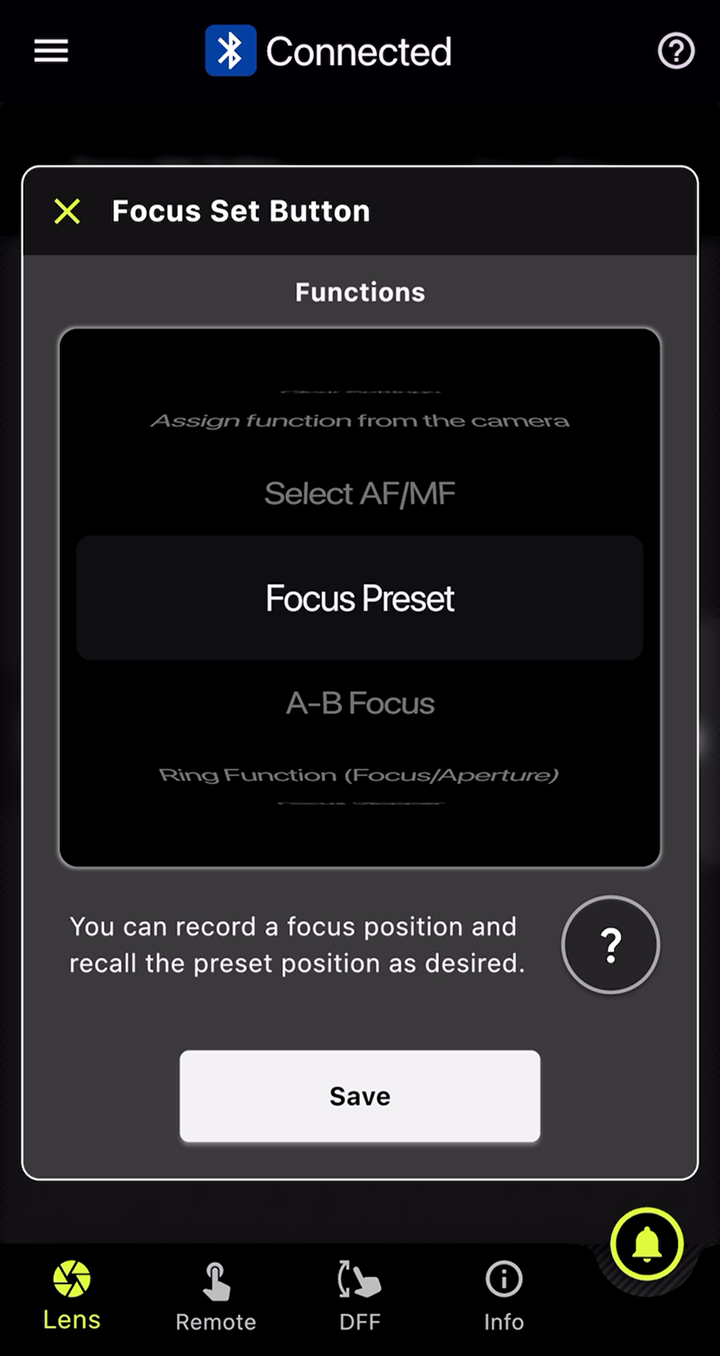
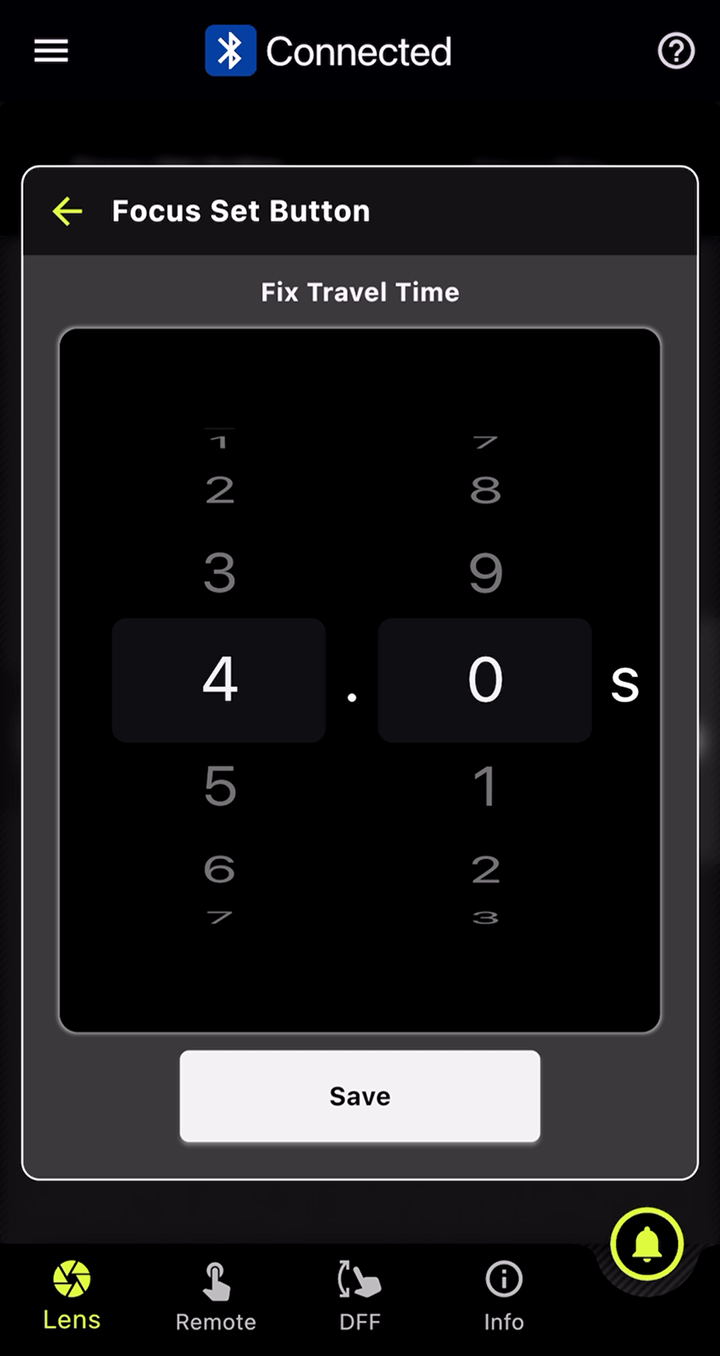
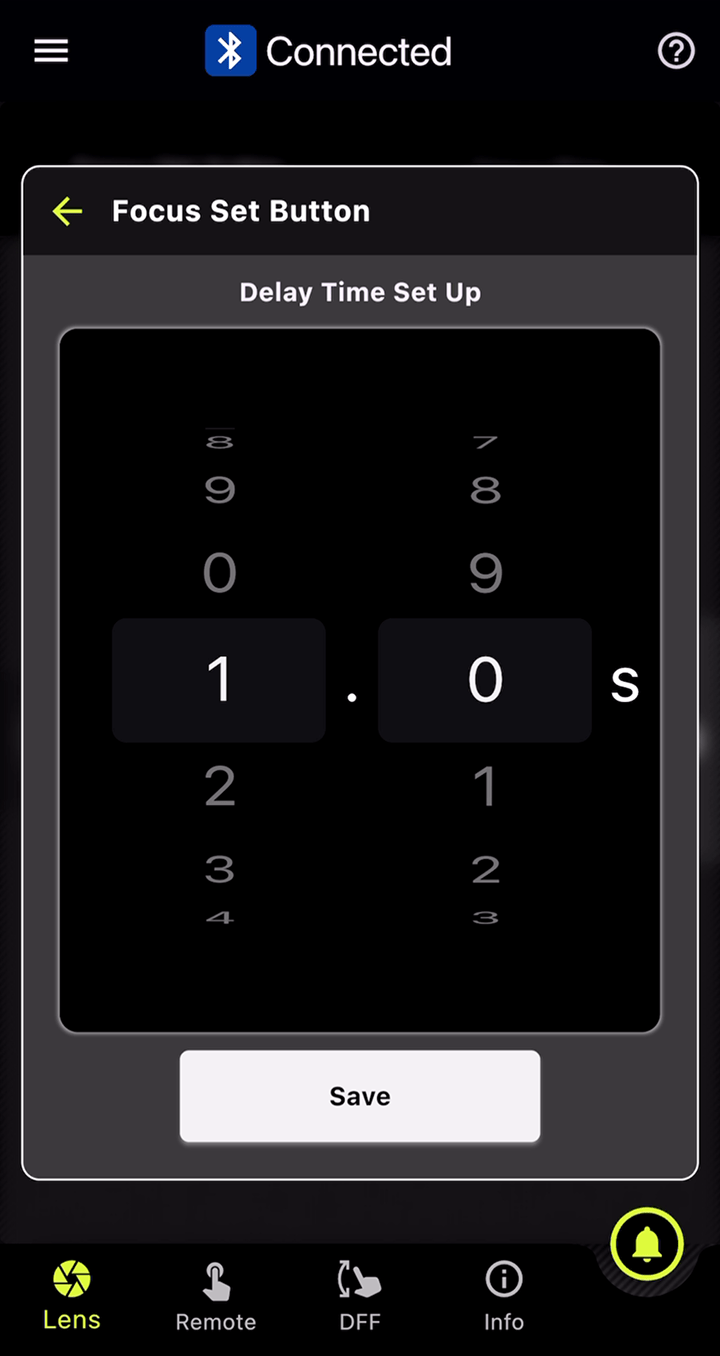
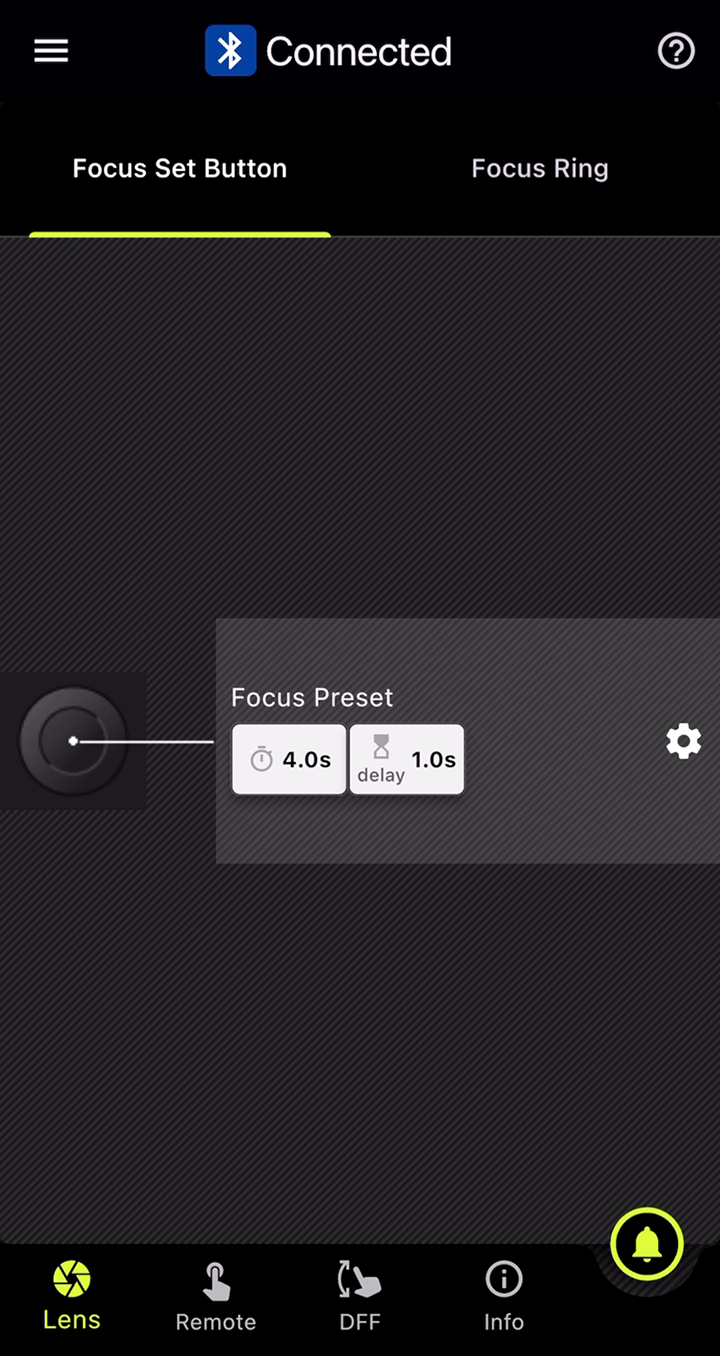
Vous pouvez définir des repères pour les bagues de mise au point et d'ouverture et, grâce à l'écran DFF (Digital Follow Focus), les déplacer instantanément vers les positions prédéfinies d'un simple effleurement.
* Le contrôle de l'ouverture via le DFF, y compris le marqueur d'iris et la liaison mise au point (FC)/marqueur d'iris, n'est pas pris en charge sur la monture Nikon Z.

Bouchon à anneau

Bouchon à contrôle électronique pour un fonctionnement précis de l'anneau

Cette fonction vous permet de régler une butée électronique pour les bagues de mise au point et d'ouverture, ce qui permet d'éviter un réglage excessif ou insuffisant involontaire lors de leur utilisation. Avec l'écran DFF, vous pouvez contrôler manuellement les deux bagues en même temps, avec un fonctionnement souple et précis.

* La monture Nikon Z n'est pas prise en charge.

Sélection de la mise au point et de l'angle de rotation de l'ouverture

Réglage de l'angle de rotation de l'anneau en fonction de la scène

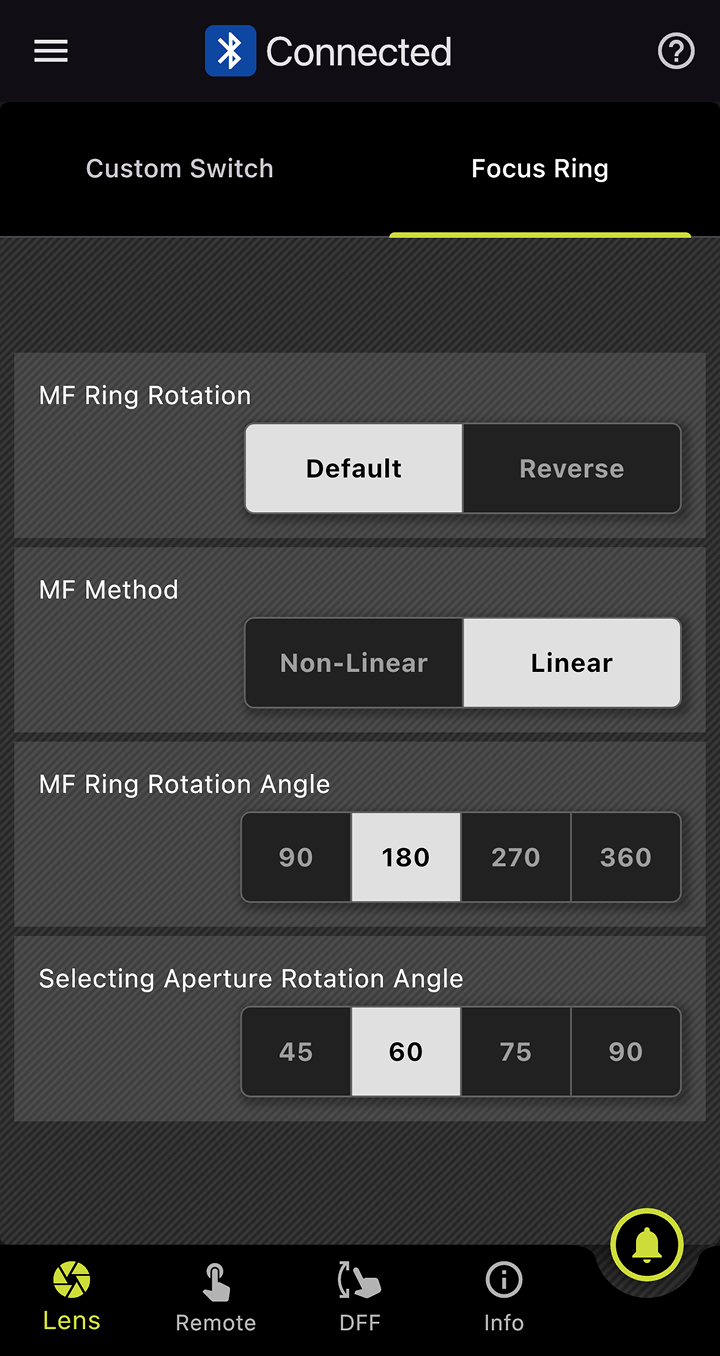
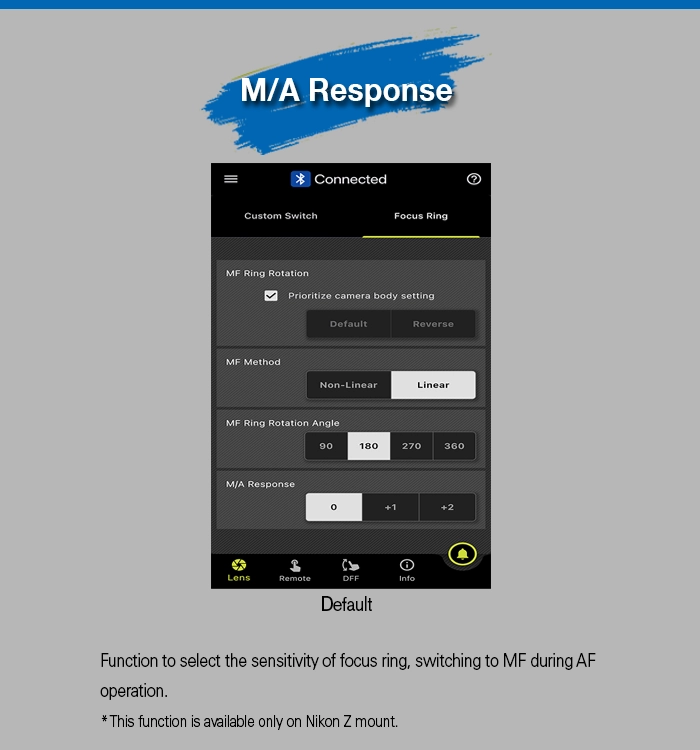
Cette fonction vous permet de régler l'angle de rotation des bagues de mise au point et d'ouverture. Vous pouvez sélectionner l'angle de rotation en fonction de la scène que vous photographiez en mode manuel, ce qui vous permet de réaliser des opérations correspondant à vos intentions créatives.

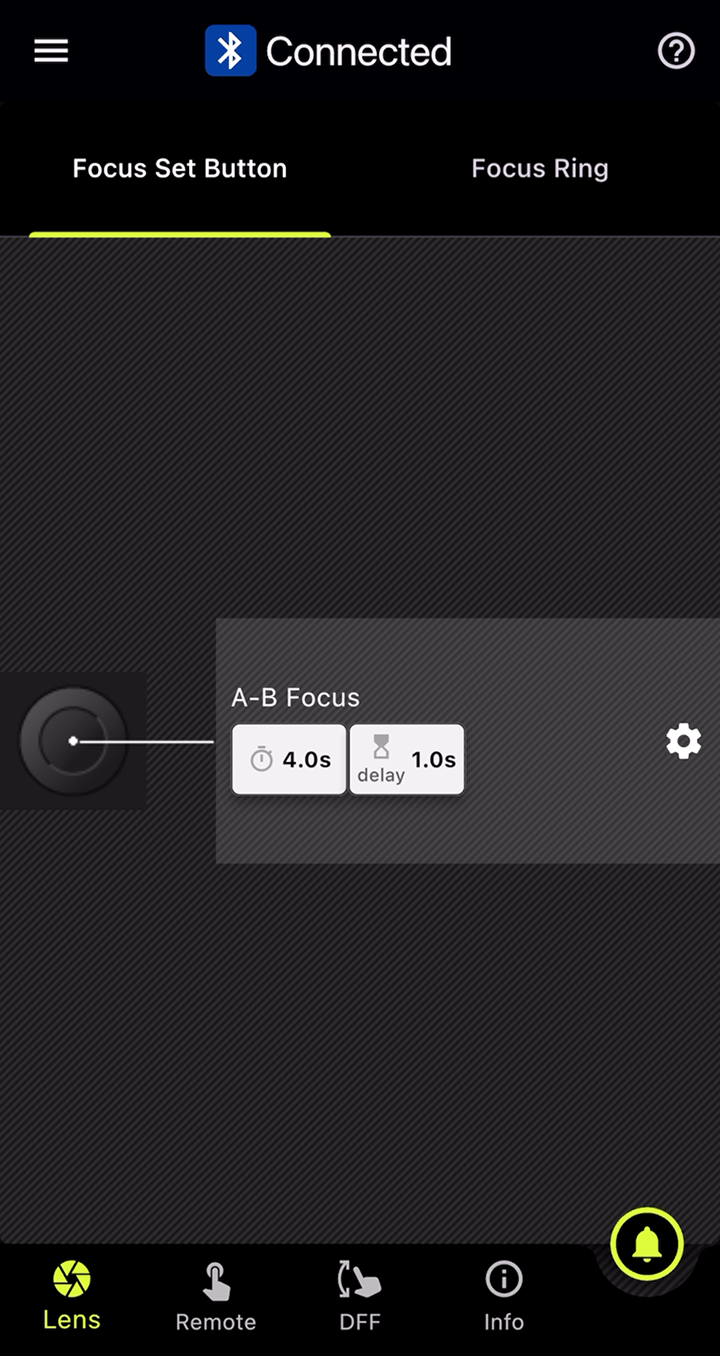
Focus A-B

Permet de passer facilement et en douceur d'un sujet à l'autre.


Pour le Time-Lapse

Focus Time Lapse

Ajouter la mise au point à la prise de vue Time-Lapse

Cette fonction fonctionne avec la prise de vue à intervalles de l'appareil photo, ce qui vous permet de créer des vidéos en accéléré tout en changeant progressivement la position de la mise au point, en toute simplicité.

* La monture Nikon Z n'est pas prise en charge.


Pour l'astrophotographie

Astro FC-L (Réglage fixe / fin)

Aide à la mise au point pour l'astrophotographie

Cette fonction permet de réduire les difficultés de mise au point lors des prises de vue du ciel nocturne. Vous pouvez affiner et enregistrer les positions de mise au point en fonction de votre environnement de prise de vue et de vos intentions.

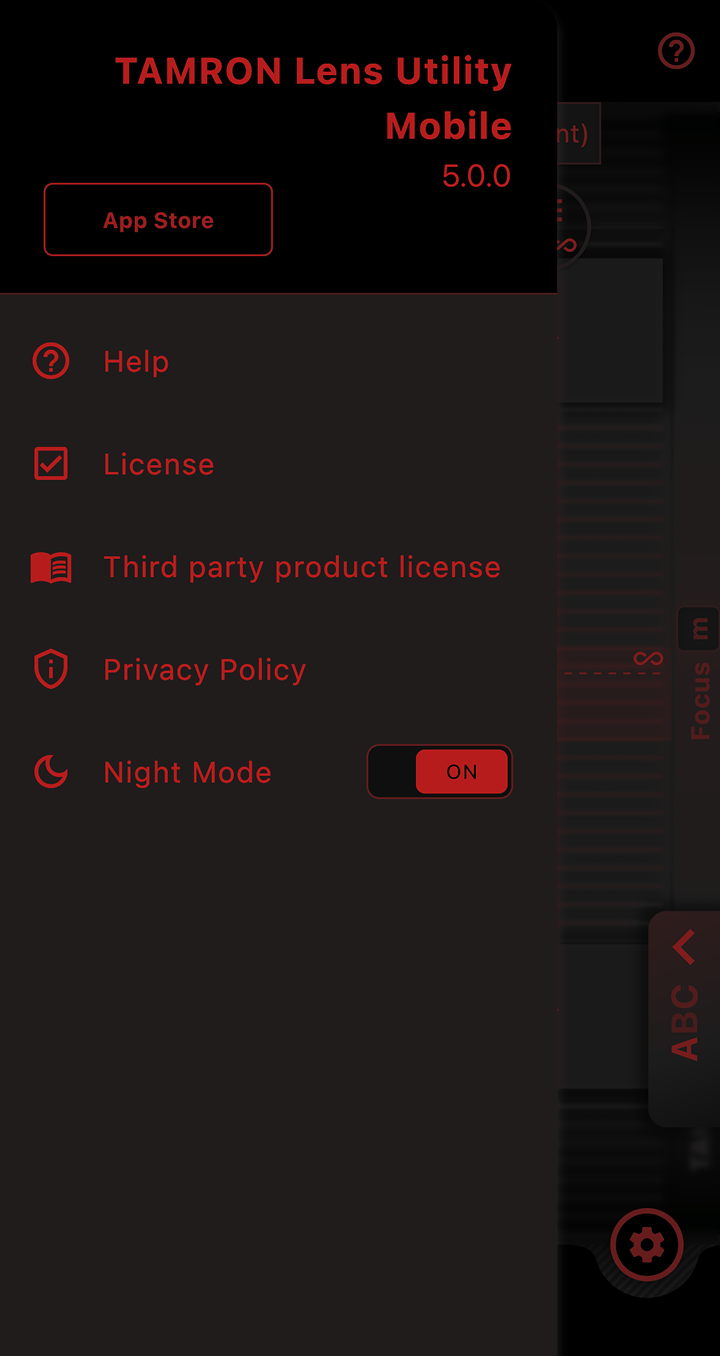
Mode nuit

Des prises de vue plus confortables dans les endroits sombres

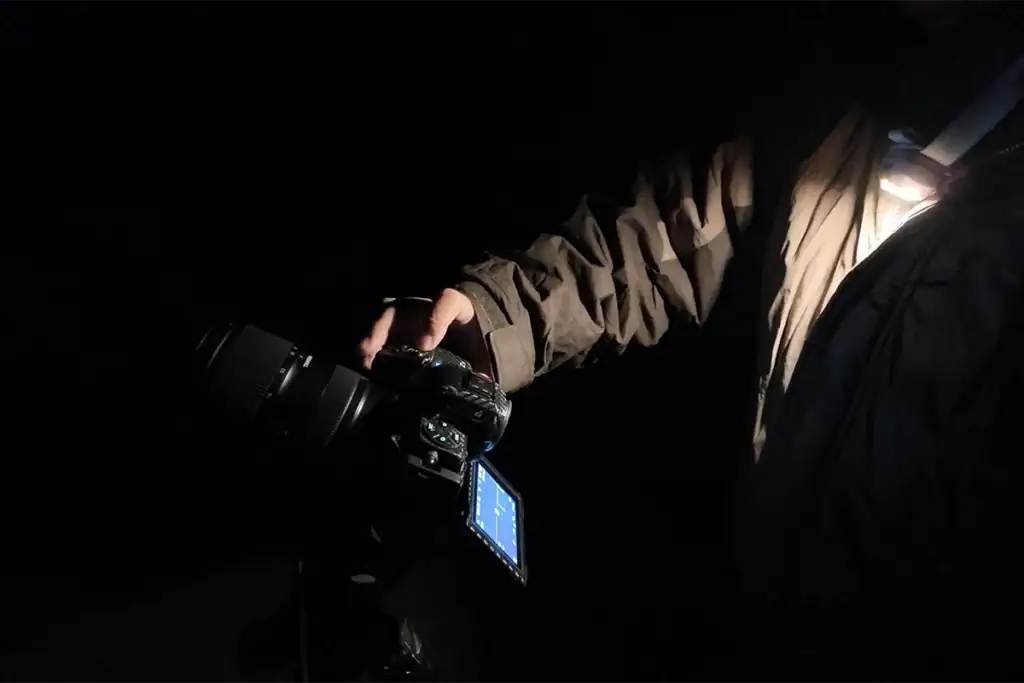
L'ensemble de l'écran devient rouge et s'assombrit, ce qui réduit la fatigue oculaire dans des conditions de faible luminosité et minimise la gêne occasionnée aux photographes qui vous entourent.


Pour les photos
Limiteur Focus

Limiter la plage de mise au point pour éviter de rater des photos

Cette fonction permet de limiter la plage de mise au point lors de la prise de vue de sujets en mouvement.

● Les caractéristiques uniques de TAMRON :
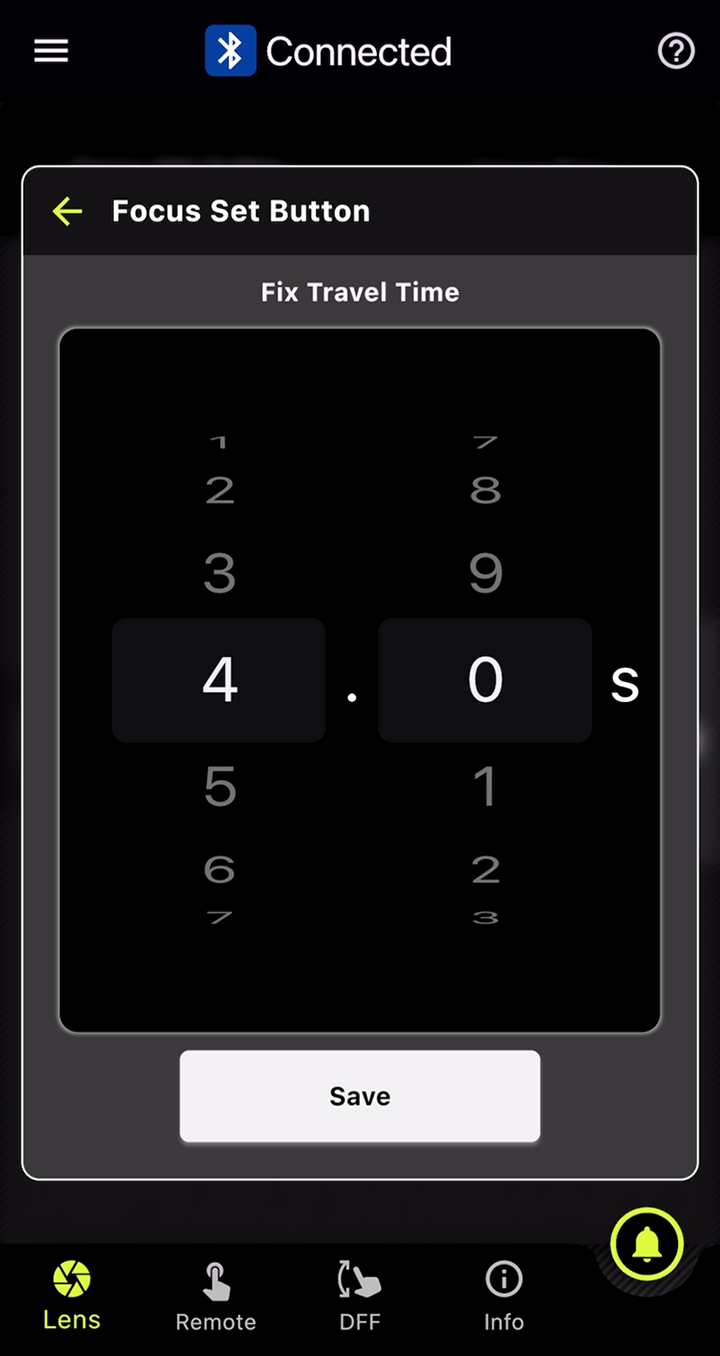
  • Il suffit d'appuyer sur le bouton de réglage de la mise au point pour passer instantanément de l'option “Plein” à l'option “Limite”.
  • Vous pouvez également régler la plage “pleine” tout en appuyant sur le bouton et la plage “limite” tout en appuyant sur le bouton.
  • Sélectionnez la distance limitée de votre choix.
 

Caractéristiques communes

vierge
 

Fonctionnalités prises en charge par l'objectif

Sélectionnez le modèle d'objectif et la monture, puis appuyez sur “Confirmer” pour afficher les fonctions applicables de l'utilitaire TAMRON Lens.


Accessoires

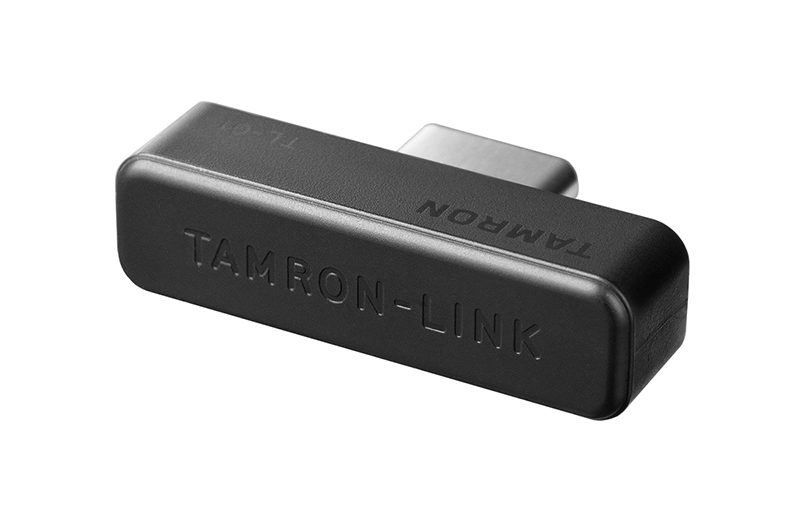
TAMRON-LINK

Un accessoire qui permet de contrôler la communication sans fil de l'utilitaire TAMRON Lens à partir de votre smartphone.

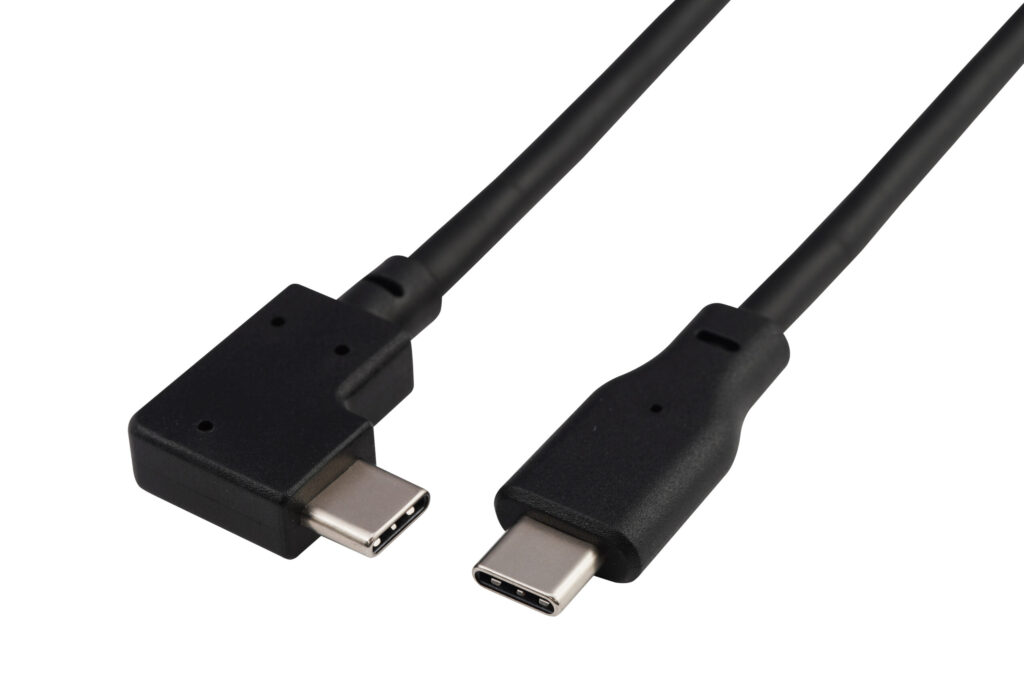
Câble de connexion TAMRON

Pour une connexion filaire, veuillez utiliser le câble de connexion TAMRON USB Type-C vers Type-C (modèle CC-350) vendu séparément. (Compatible avec les appareils Android uniquement)


Articles / Vidéos

Liste des objectifs compatibles avec l'utilitaire Tamron

Voir la liste des objectifs et fonctions compatibles >> Liste mise à jour prochainement. Utilisation Fonctionnalités prises en charge par l'objectif ci-dessus.

   [Pour les utilisateurs de mac OS 15 ou mac OS 26].

   * Pour les utilisateurs de mac OS 13 ou mac OS 14, veuillez cliquer ici.

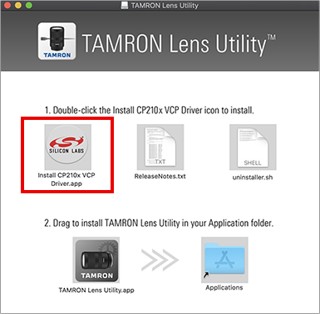
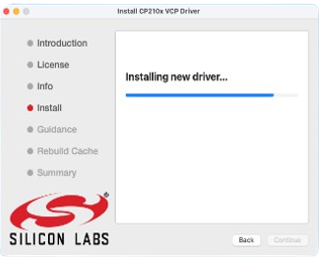
■ Si vous utilisez un Mac, vous devez installer le pilote (Install CP210x VCP Driver.app) avant d'installer l'utilitaire TAMRON Lens.

  1. Télécharger le programme d'installation.

2. Double-cliquez sur [Install CP210x VCP Driver.app] situé dans l'image disque téléchargée.

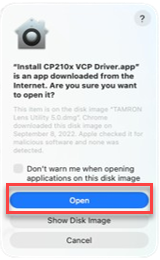
3. Cliquez sur “Ouvrir”.

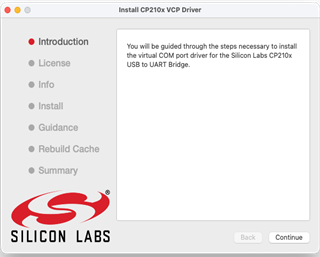
4. Suivez les instructions à l'écran pour terminer l'installation.

5. La barre de progression peut se figer au milieu de l'installation.

*Cela est dû au fait que macOS est en attente d'une approbation de sécurité.

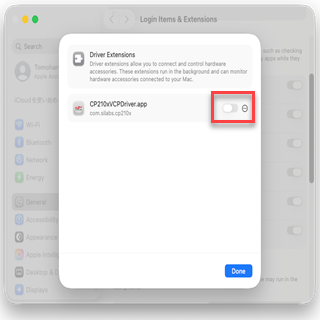
6. Un message contextuel indiquant que “CP210xVCPDriver essaie d'utiliser de nouvelles extensions de pilote” s'affiche.
Ce logiciel nécessite l'accès aux extensions de pilote, qui peuvent être activées dans les paramètres du système.

Cliquez sur “Ouvrir les paramètres du système” pour continuer.

AVERTISSEMENT : Ne cliquez PAS sur le bouton bleu “OK”. En cliquant sur “OK”, l'installation se bloquera pendant plusieurs minutes et pourra éventuellement échouer.

Pour référence :
Si vous cliquez accidentellement sur le bouton “OK”, veuillez suivre les étapes ci-dessous pour activer le pilote manuellement :

I. Ouvert Paramètres du système.
II. Sélectionner Eléments de connexion et extensions.
III. Trouver “Pilote CP210xVCPD”dans la liste et cliquez dessus.
IV. L'écran illustré à l'étape 7 ci-dessous s'affiche.

7. Basculer l'interrupteur du “CP210xVCP Driver.app” en position ON.

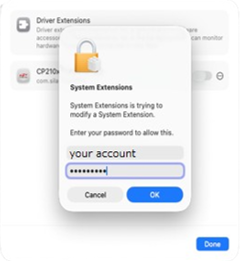
8. Saisissez votre mot de passe administrateur.

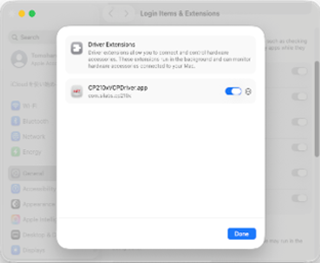
9. Lorsque l'interrupteur devient bleu, il est activé. Cliquez sur “Terminé” en bas de la fenêtre.

10. L'écran suivant s'affiche lorsque l'installation est terminée.

[Pour les utilisateurs de mac OS 13 ou mac OS 14].

Si vous utilisez un Mac, vous devez installer le pilote (Install CP210x VCP Driver.app) avant d'installer l'utilitaire TAMRON Lens.

  1. Télécharger le programme d'installation

2. Double-cliquez sur [Install CP210x VCP Driver.app] situé dans l'image disque téléchargée pour lancer le programme et commencer l'installation du pilote.

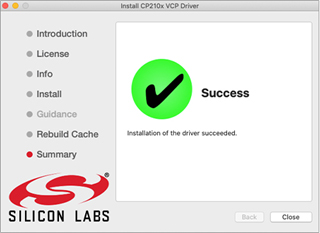
3. Suivez les instructions à l'écran pour terminer l'installation. Si [Success] s'affiche à l'écran, l'installation du pilote est terminée

■ Si le pilote (Install CP210x VCP Driver.app) ne peut pas être installé
*Veuillez vous assurer que vous êtes connecté au Mac avec des privilèges d'administrateur.
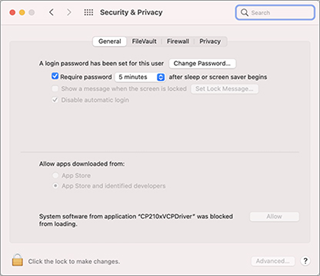
*Il peut être nécessaire de modifier vos paramètres de sécurité.

1. Dans le [Menu Pomme], sélectionnez [Préférences Système], accédez à la page [Sécurité et confidentialité] et sélectionnez l'onglet [Général].
2. Après avoir cliqué sur l'[Icône de verrouillage] pour effectuer des modifications, saisissez le nom et le mot de passe de l'administrateur.
3. Cliquez sur le bouton [Ouvrir quand même] sous la section [Autoriser les applications téléchargées depuis :].

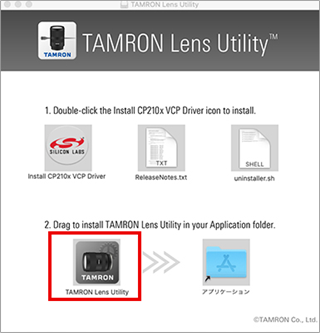
4. Faites glisser et déposez [TAMRON Lens Utility.app] situé sur l'image disque développée dans le dossier [Applications] de Mac OS. Lorsque le processus de copie se termine, l'installation est terminée.

■ Si vous ne parvenez pas à installer le logiciel
Assurez-vous que vous êtes connecté au Mac avec des privilèges d'administrateur.

Mises à jour des microprogrammes

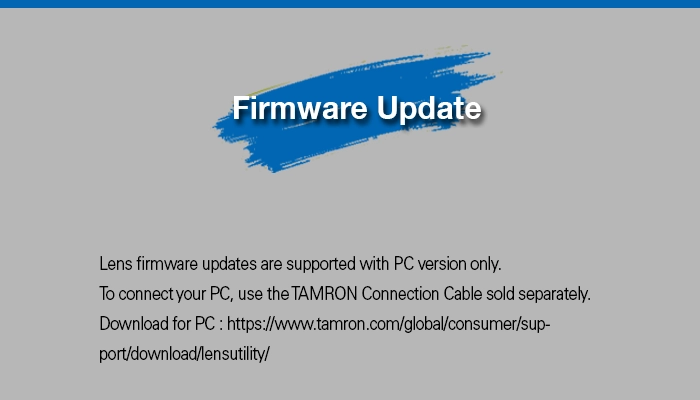
Mettre à jour l'objectif avec la dernière version du micrologiciel. Vous pouvez vous-même mettre à jour le micrologiciel de l'objectif à la dernière version.

* Veuillez noter que le micrologiciel de l'objectif ne peut pas être mis à jour via l'appareil photo ou le smartphone. Toutes les mises à jour du micrologiciel, pour les objectifs dotés d'un port de connexion, sont disponibles uniquement via la version PC de l'utilitaire TAMRON Lens Utility.

Revue de presse

Utilisation de TAMRON Lens Utility Mobile pour l'astrophotographie

Jonny Roams

TAMRON L'utilitaire de lentilles Sony est incroyable

David Oastler

TAMRON Lens Utility I Nouvelle application Android et fonctionnalités mises à jour !

Viilage de pixels

Comment mettre à jour le micrologiciel des objectifs TAMRON avec TLU

Chanson du lancer
Panier d'achat
Défiler vers le haut